
LinkedIn Analizi: B2B Şirket Sayfası İstatistikleri Nasıl Okunur?
LinkedIn şirket sayfası analizlerinin her bölümünün neyi gösterdiğini; gönderi, takipçi, ziyaretçi ve rakip verilerinin nasıl okunacağını ve verilerin her ay nasıl dışa aktarılacağını anlatıyoruz.
Şirket sayfası için LinkedIn analizi üç soruyu yanıtlar: Gönderileriniz nasıl performans gösteriyor (gösterimler, ulaşılan üyeler, tıklamalar, tıklama oranı ve etkileşim oranı), sayfanızı kimler takip ediyor ve ziyaret ediyor (görev alanı, kıdem, sektör, şirket büyüklüğü ve konuma göre) ve rakiplerinize göre neredesiniz. Bu verileri ayda bir birlikte okuyun: Gönderi verileri hangi konuların ve formatların işe yaradığını, kitle verileri alıcılarınıza ulaşıp ulaşmadığınızı, birkaç aylık eğilim ise neyi değiştirmeniz gerektiğini gösterir.
Her LinkedIn şirket sayfasının bir analiz bölümü vardır; yine de pek çok B2B ekibi bu bölümü ancak biri LinkedIn’deki çalışmaların nasıl gittiğini sorduğunda açar. Rakamları bulmak da yanlış okumak da kolaydır: Bir gösterim bir kişi değildir, bir tıklama bir site ziyareti değildir ve LinkedIn’in etkileşim oranı tıklamaları da içerir.
Bu rehberde LinkedIn şirket sayfası analizlerinin her bölümünü ele alıyoruz: Metriklerin ne anlama geldiğini, sınırlarının nerede olduğunu ve hangi kararları desteklediklerini. Adlar, bu yazının hazırlandığı tarihteki (Kasım 2026) LinkedIn Yardım Merkezi’ne göre verilmiştir ve LinkedIn bölümlerin adlarını ve yerlerini zaman zaman değiştirir. Sekme adlarını LinkedIn’in Türkçe yardım sayfalarındaki hâlleriyle, ilk geçtikleri yerde İngilizceleriyle birlikte yazıyoruz; bu sayfalarda farklı bir adla geçen metrikleri de ayrıca belirtiyoruz. LinkedIn verilerinin web analitiğiniz ve CRM’inizle nasıl bir araya geldiğini B2B için hazırladığımız sosyal medya analizi rehberimizde anlatıyoruz.
LinkedIn analizlerine şirket sayfanızda nereden ulaşırsınız?
Sayfanızın yönetici görünümünü açın ve soldaki menüde Analizler (Analytics) seçeneğine tıklayın. Kasım 2026 itibarıyla LinkedIn Yardım Merkezi burada sekiz sekme sayıyor: İçerik (Content), Ziyaretçiler (Visitors), Takipçiler (Followers), Sayfa görünümleri (Page appearances), Rakipler (Competitors), Potansiyel müşteriler (Leads), Bültenler (Newsletters) ve İşveren markası (Employer Brand). Bu sekmeleri bütün sayfa yöneticisi rolleri görebilir; yalnızca Analizler sekmesine erişim veren analist (analyst) rolü de buna dâhildir. Bu rol, aylık raporunuzu hazırlayan bir çalışma arkadaşınız ya da dışarıdan destek aldığınız bir ekip için uygundur.
| Sekme | Ne gösterir? | Hangi soruyu yanıtlar? |
|---|---|---|
| İçerik | Toplamda ve gönderi gönderi gösterimler, erişim, tıklamalar ve etkileşim | Hangi konular ve formatlar işe yarıyor? |
| Takipçiler | Toplam takipçi, yeni takipçiler ve takipçi demografisi | Alıcılardan oluşan bir kitle kuruyor muyuz? |
| Ziyaretçiler | Sayfa görüntüleme sayısı, benzersiz ziyaretçiler ve ziyaretçi demografisi | Sayfamıza kimler, ne zaman bakıyor? |
| Sayfa görünümleri | LinkedIn’in sayfanızı ne sıklıkla gösterdiği ve bunun arkasındaki arama sözcükleri | İnsanlar bize nasıl rastlıyor? |
| Rakipler | Seçtiğiniz sayfaların yanında takipçi artışı ve gönderi etkileşimi | Rakiplerimize göre neredeyiz? |
Potansiyel müşteriler, Bültenler ve İşveren markası sekmeleri ancak bu özellikleri kullanıyorsanız önem taşır. Zamanlamayla ilgili iki sınır var: LinkedIn’e göre çoğu içerik metriğinin görünmesi 48 saati bulabilir, gerçek zamanlı güncellenen tepkiler ve yorumlar bunun dışındadır; mobil uygulama ise içerik analizlerini yalnızca son 30 gün için gösterir. Aylık incelemenizi bilgisayardan yapın.
Gösterimler, ulaşılan üyeler ve tıklamalar
Bu üç rakam, bir gönderinin ne kadar yayıldığını gösterir. LinkedIn’in içerik analizleri yardım sayfası (Kasım 2026) bunları şöyle tanımlıyor:
- Gösterimler, bir gönderinin LinkedIn’de tekrarlar dâhil kaç kez gösterildiğidir; LinkedIn’in Türkçe yardım sayfalarında bu metrik "Görüntülemeler" adıyla geçer. Aynı sayfaya göre gönderinin en az yarısı 300 milisaniye ya da daha uzun süre ekranda kaldığında veya gönderiye tıklandığında bir gösterim sayılır. Bu rakam bir tahmindir.
- Ulaşılan üyeler, gönderiyi gören farklı üye ve sayfa sayısıdır ve tekrarlanan gösterimleri içermez. Bu da bir tahmindir.
- Tıklamalar, oturum açmış üyelerin gönderiye, şirketinizin adına ya da logonuza yaptığı tıklamalardır. Tepkiler, yorumlar ve yeniden paylaşımlar tıklama sayılmaz; bir üyenin bir belgeye yaptığı birden çok tıklama da tek tıklama olarak sayılır.
Gösterimler ulaşılan üyelerin çok üzerindeyse aynı kişiler gönderiyi birkaç kez görmüştür; iki rakam birbirine yakınsa çoğu kişi gönderiyi bir kez görmüştür. B2B’de daha kullanışlı ölçü ulaşılan üyelerdir; ancak bu rakam, üyelerin kim olduğunu gösteren takipçi ve ziyaretçi demografisiyle birlikte okunduğunda anlam kazanır. Bir tıklama da site ziyareti değildir: Logonuza yapılan bir tıklama da sayılır. Sitenizde neler olduğunu ise UTM etiketli bağlantılar sayesinde web analitiğinizde görürsünüz.
LinkedIn’de etkileşim oranı nasıl hesaplanır?
LinkedIn Yardım Merkezi’ne göre (Kasım 2026) etkileşim oranı, etkileşimlerin gösterimlere bölünmesiyle bulunur; etkileşimler tıklamalar, tepkiler, yorumlar ve yeniden paylaşımlardır. LinkedIn’in Türkçe yardım sayfaları bu metriğe "İlgi oranı" diyor. Tıklama oranı (CTR) ise tıklamaların gösterimlere bölümüdür.
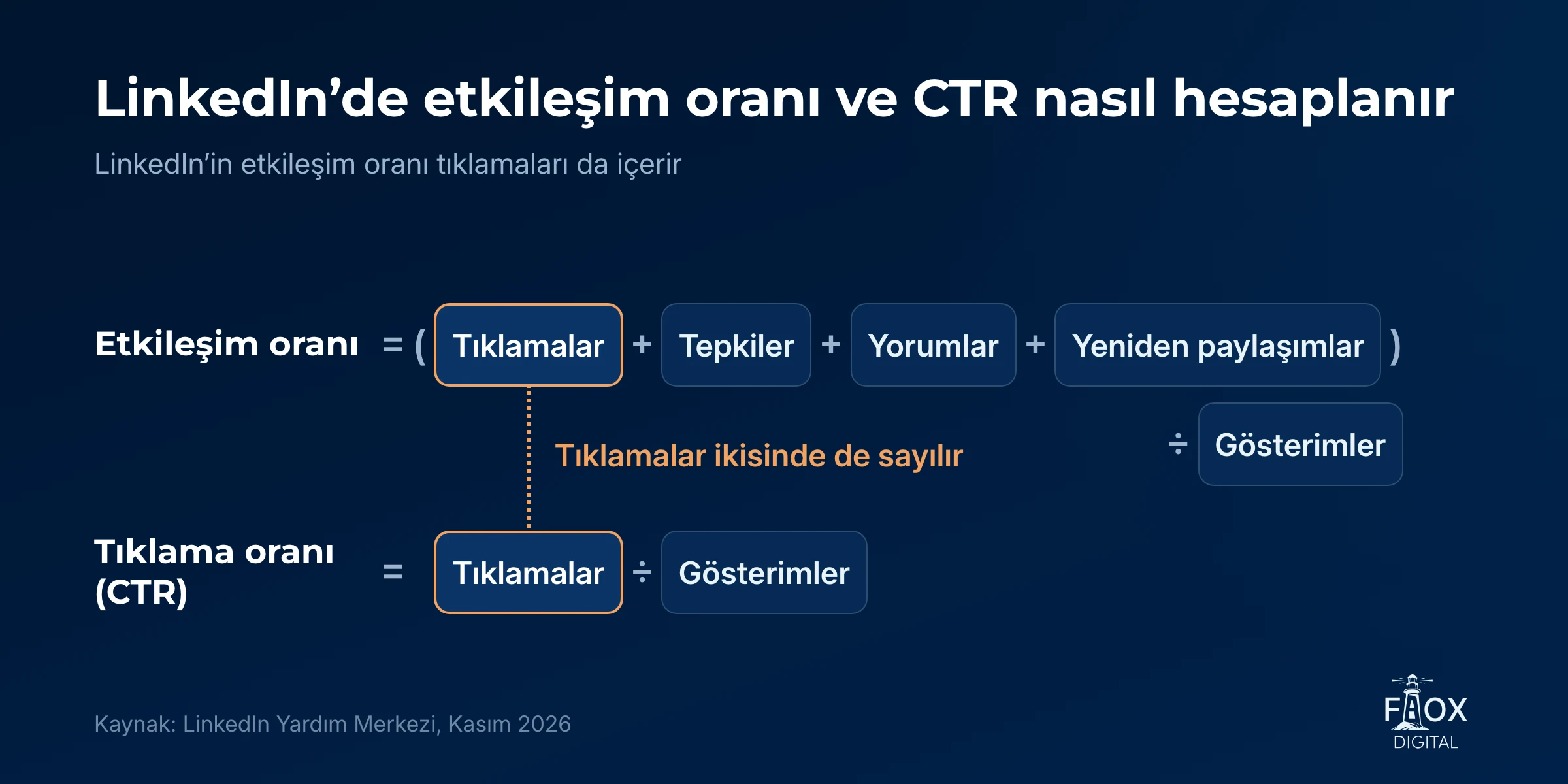
Tıklamalar etkileşim sayıldığı için, kimse yorum yapmasa bile insanlar tıkladıkça etkileşim oranı yükselir. Örnek: 2.000 kez gösterilen varsayımsal bir gönderi 40 tıklama, 12 tepki, 6 yorum ve 2 yeniden paylaşım alıyor. 60 etkileşimin 2.000 gösterime bölümü %3’lük bir etkileşim oranı verir; bunun üçte ikisi tıklamalardan gelir ve tıklama oranı %2’dir. Bu yüzden etkileşim oranını, bir gönderinin sohbet başlatıp başlatmadığını ya da insanları bir sonraki adıma yönlendirip yönlendirmediğini gösteren yorumların ve tıklama oranının yanında okuyun.
Başka araçlar etkileşimi farklı hesaplayabilir; bu yüzden sayfanızı LinkedIn analizlerinde kendi geçmişiyle karşılaştırın. Hangi rakamlar için hedef konulacağı ayrı bir karardır ve sosyal medya metrikleri yazımızda ele alınıyor. Oran aylar boyunca düşük kalıyorsa gönderilerin kendisinde neyin değişmesi gerektiğini LinkedIn etkileşimini artırmak üzerine hazırladığımız rehber anlatıyor.
Gönderi bazlı veriler: Hangi konular ve formatlar işe yarıyor?
İçerik sekmesi, toplamların altında her gönderiyi kendi rakamlarıyla listeler. Bu yazının hazırlandığı tarihte (Kasım 2026) LinkedIn’in gönderi tablosu şunları gösteriyor: Gönderinin ilk kelimeleri, hedef kitlesi (tüm takipçilere mi yoksa hedeflenmiş bir gruba mı gönderildiği ve çalışanlara bildirim gidip gitmediği), gönderiyi paylaşan yönetici, tarih, gösterimler, tıklamalar, tıklama oranı, tepkiler, yorumlar, yeniden paylaşımlar ve etkileşim oranı. LinkedIn, videolarda iki saniyeyi aşan her izlemeyi bir görüntüleme olarak sayar ve izlenme süresini de gösterir.
Kararlar bu gönderi bazlı verilerden çıkar:
- Gönderileri konuya ve formata göre gruplayın; örneğin ürün anlatımları, uygulama hikâyeleri ve etkinlik gönderileri. Tek tek başarılı gönderileri değil, ortalamaları karşılaştırın.
- Gösterimlere göre değil, yorumlara ve tıklama oranına göre sıralayın; böylece sohbet başlatan ya da insanları bir sonraki adıma yönlendiren gönderileri bulursunuz.
- Benzerleri birbiriyle karşılaştırın. Öne çıkarılan (boosted) gönderileri organik gönderilerden ayrı tutun, yeni gönderilere birkaç gün tanıyın ve hedef kitle sütununa bakın: Hedeflenmiş bir gönderi, doğası gereği daha az kişiye ulaşır.
Sayfanızda belge gönderileri diğer formatlardan sürekli daha fazla tıklama ve yorum alıyorsa, bir LinkedIn belge gönderisi planlamayı ve hazırlamayı rehberimizde adım adım anlatıyoruz.
Takipçi analizleri: Sayfanızı kimler takip ediyor?
Takipçiler sekmesi, B2B’de en önemli soruyu yanıtlar: Sizi doğru kişiler mi takip ediyor? LinkedIn Yardım Merkezi (Kasım 2026) bu sekmenin dört bölümünü şöyle anlatıyor:
- Takipçilerde öne çıkanlar (Follower highlights): Sayfanın oluşturulduğu günden bu yana toplam takipçi sayısı ve son 365 gündeki yeni takipçiler. Toplam günde bir kez güncellenir ve kısıtlanmış ya da dondurulmuş hesaplar gibi aktif olmayan hesapları dışarıda bırakır.
- Takipçi ölçümleri (Follower metrics): Takipçi sayısının seçtiğiniz dönemde nasıl değiştiği.
- Takipçi demografisi (Follower demographics): Mevcut takipçilerin konuma, kıdeme, iş alanına (job function), sektöre ve şirket büyüklüğüne göre dağılımı; en üstteki değerler tek tek listelenir, geri kalanlar Diğer başlığında toplanır.
- Tüm takipçiler (All followers): Mevcut takipçiler, çalıştıkları şirket ve sayfayı takip etmeye başladıkları tarihle birlikte; en yeniler en üstte.
İki ayrıntı bu verileri nasıl okuyacağınızı değiştirir. Takipçi demografisi tek tek iş unvanlarını değil, iş alanlarını ve kıdem düzeylerini gösterir; unvanlar yalnızca birkaç yerde görünür, örneğin bir sayfa videosunu izleyenlerde ve sayfanızı aramada bulan kişilerde. Ayrıca demografi, hangi tarih aralığını seçerseniz seçin her zaman bugünkü takipçileri anlatır. Kitlenizin alıcılarınıza doğru kayıp kaymadığını görmek için takipçileriniz içinde önemli sektörlerin, iş alanlarının ve pazarların payını her ay kaydedin. Tüm takipçiler listesi hızlı bir test de sunar: En yeni takipçilerinizden kaçının satış yapabileceğiniz şirketlerde çalıştığını sayın.
Ziyaretçi analizleri ve sayfa görünümleri
Ziyaretçi analizleri, sayfanın kendisine kimlerin baktığını gösterir. Bu yazının hazırlandığı tarihte (Kasım 2026) LinkedIn’in Ziyaretçiler sekmesi üç şey gösteriyor: Son 30 güne ait sayfa görüntüleme sayısı, benzersiz ziyaretçiler ve özel buton tıklamaları; istediğiniz bir dönem için ve sayfa bölümlerine göre sayfa görüntüleme sayısı ve benzersiz ziyaretçiler; görev alanına, konuma, kıdeme, sektöre ve şirket büyüklüğüne göre ziyaretçi demografisi. Premium Şirket Sayfası (Premium Company Page) aboneliği, gizlilik ayarlarına bağlı olarak son ziyaretçilerin listesini de ekler. LinkedIn demografiyi ancak yeterli sayıda benzersiz ziyaretçi geldikten sonra gösterir; bu yüzden küçük sayfalarda boşluklar görülebilir.
Sizi takip etmeyen ziyaretçilerin arasında bir tedarikçiyi araştıran alıcılar da olabilir. Bir fuarın, bir kampanyanın ya da bir basın haberinin ardından gelen ani artışlara bakın ve ziyaretçi demografisini takipçi demografisiyle karşılaştırın.
LinkedIn’in yardım sayfasına göre (Kasım 2026) Sayfa görünümleri (Page appearances) sekmesi, sayfanızın son hafta içinde LinkedIn genelinde kaç kez gösterildiğini sayar: Arama sonuçlarında, üyelerin akışlarında, sayfanızın yaptığı yorumlarda, ağ tavsiyelerinde ve iş ilanlarında. Adı benzese de bu sekme sayfa görüntülemelerini değil, sayfanızın üyelerin karşısına kaç kez çıktığını ölçer. Her kaynağın payını görmek için Premium Şirket Sayfası gerekir. Veriler yeterliyse sekme, üyelerin sayfanızı aramada bulurken kullandığı anahtar kelimeleri de listeler; bu kelimeler sattığınız ürünleri içermiyorsa o terimleri Hakkında (About) bölümünüze ekleyin.
Rakip analizleri: Seçtiğiniz sayfalarla karşılaştırma
Rakipler sekmesinde kendi sayfanızla karşılaştırmak istediğiniz sayfaları eklersiniz. LinkedIn Yardım Merkezi (Kasım 2026) burada üç tür veri sayıyor: Takipçi ölçümleri (bugüne kadarki toplam takipçiler ve dönem içindeki yeni takipçiler), dönem içinde oluşturulan gönderilerin organik içerik ölçümleri ve rakiplerin son 30 günde en çok ilgi gören gönderileri (Trend olan rakip gönderileri); bu gönderiler her gün yenilenir. Ücretsiz bir sayfa bir rakibi izleyebilir; Premium Şirket Sayfası ile dokuza kadar rakip izlenebilir.
Her şirketin büyüklüğüne ve geçmişine bağlı olan toplamlar yerine büyüme ve etkileşim oranlarını karşılaştırın. Trend gönderileri şablon olarak değil, pazarınızın hangi konulara ilgi gösterdiğine dair fikir edinmek için kullanın; bir rakibin rakamları birden yükseldiğinde o ay ne paylaştığına bakın.
LinkedIn analizleri nasıl dışa aktarılır?
LinkedIn, dört sekmenin verilerini tablo dosyası olarak dışa aktarmanıza izin verir. LinkedIn Yardım Merkezi’ndeki adımlar (Kasım 2026) şöyle:
- Sayfanızın yönetici görünümünü açın ve soldaki menüde Analizler seçeneğine tıklayın.
- Sekmeyi seçin: İçerik, Ziyaretçiler, Takipçiler ya da Rakipler.
- Sağ üst köşedeki Dışa aktar (Export) düğmesine tıklayın.
- Bir zaman dilimi seçin ve yeniden Dışa aktar düğmesine tıklayın. Veriler XLS dosyası olarak iner.
Verileri dışa aktarma işini her ay aynı gün yapmak, dönemlerinizi karşılaştırılabilir tutar. Dosyaları tek bir klasörde saklayın, kaydettiğiniz takipçi demografisi paylarını ekleyin ve o ay neler olduğunu, örneğin bir fuarı ya da bir ürün lansmanını not edin. LinkedIn, sayfa yöneticilerinin sayfa verilerine erişmesini sağlayan bir API programı da yürütüyor.
Şirket sayfası analizleri ile kişisel profil analizlerinin farkı
Sayfa analizleri, sayfanızın yayımladığı gönderileri kapsar. Üst yöneticilerin ve çalışanların kendi profillerinden paylaştığı gönderiler onların kişisel analizlerinde görünür; LinkedIn bu analizleri yalnızca üyenin kendisine gösterir. İki analiz türü farklı şeyleri ölçer. LinkedIn Yardım Merkezi’ne göre (Kasım 2026) farklar şöyle:
| Şirket sayfası analizleri | Kişisel profil analizleri | |
|---|---|---|
| Kimler görebilir? | Bütün sayfa yöneticileri | Yalnızca üyenin kendisi |
| Gönderi metrikleri | Gösterimler, ulaşılan üyeler, tıklamalar, tıklama oranı, tepkiler, yorumlar, yeniden paylaşımlar, etkileşim oranı | Ağ içi ve ağ dışı gösterimler, ulaşılan üyeler, tepkiler, yorumlar, yeniden paylaşımlar, kaydetmeler, LinkedIn’deki göndermeler, bağlantılara yapılan ziyaretler, profil görüntülemeleri ve kazanılan takipçiler |
| Takipçi demografisi | Konum, kıdem, iş alanı, sektör, şirket büyüklüğü | İş unvanı, konum, sektör, kıdem, şirket büyüklüğü, şirket |
| Dışa aktarma | Sekme başına XLS dosyası | Profildeki Analitik bölümünden (creator analytics) XLSX dosyası |
Üst yöneticileriniz paylaşım yapıyorsa her ay onlardan profillerindeki Analitik bölümünden dışa aktardıkları dosyayı isteyin ve gönderilerinin başlattığı sohbetleri sayfanın sonuçlarının yanında sayın. Bunu çok ertelemeyin: LinkedIn, kişisel bir gönderiyi görüntüleyenlerin demografik dağılımını çoğu gönderi türünde 180 gün saklıyor.
Sayfa verileri ve üst yöneticilerinizin rakamları bir araya geldiğinde sıradaki soru, bunları nasıl sunacağınızdır: Sosyal medya raporu örneği yazımız, B2B bir raporun neleri içermesi gerektiğini gösteriyor.
Faox Digital LinkedIn analizlerini nasıl kullanıyor?
Beş adımdan oluşan organik sosyal medya sürecinde Faox Digital, LinkedIn analizlerinden iki adımda yararlanır. Karmaşık ve uluslararası pazarlarda satış yapan B2B şirketlerle çalışırken ilk adımda, şirketin neler paylaştığına, onu kimlerin takip ettiğine ve alıcılarının neyi önemsediğine dair başlangıç verilerinin bir kısmını bu analizlerden alırız. Son adımda ise bu veriler, doğru kişilere erişimi ve başlayan sohbetleri ardından gelen taleplerle yan yana ölçmemize yardım eder; çalışma bu ölçümle bitmez.
Önemli noktalar
- Şirket sayfası için LinkedIn analizi içeriği, takipçileri, ziyaretçileri, sayfa görünümlerini ve rakipleri kapsar; bu verileri bütün sayfa yöneticileri görebilir.
- Gösterimler bir gönderinin kaç kez gösterildiğini, ulaşılan üyeler onu kaç farklı üye ve sayfanın gördüğünü sayar; bir tıklama da site ziyareti değildir.
- LinkedIn’in etkileşim oranı tıklamaları, tepkileri, yorumları ve yeniden paylaşımları gösterimlere böler; bu yüzden onu yorumlarla ve tıklama oranıyla birlikte okuyun.
- Takipçi demografisi her zaman bugünkü takipçileri gösterir: Dağılımı her ay kaydedin ve verileri sabit bir günde dışa aktarın.
- Sayfa analizleri üst yöneticilerin ve çalışanların kendi gönderilerini kapsamaz; bu yüzden onların rakamlarını her ay isteyin.
Sık sorulan sorular
LinkedIn şirket sayfası istatistikleri nereden görülür?
Sayfanızın yönetici görünümünü açın, soldaki menüde Analizler seçeneğine tıklayın ve ardından İçerik, Ziyaretçiler, Takipçiler ya da Rakipler gibi bir sekme seçin. Bunun için bir sayfa yöneticisi rolünüz olmalı; analist rolü de yeterlidir. LinkedIn’in mobil uygulaması bilgisayardaki görünümden daha az veri gösterdiği için aylık incelemenizi bilgisayardan yapın.
LinkedIn analiz verileri nasıl indirilir?
Sayfanızın Analizler menüsünde İçerik, Ziyaretçiler, Takipçiler ya da Rakipler sekmesini açın, sağ üst köşedeki Dışa aktar düğmesine tıklayın, bir zaman dilimi seçin ve XLS dosyasını indirmek için yeniden Dışa aktar düğmesine tıklayın. Kişisel profiliniz için profilinizdeki Analitik bölümünde bulunan Dışa aktar düğmesi bir XLSX dosyası indirir.
LinkedIn’de gönderi gösterimi nedir?
Gösterim, bir gönderinin LinkedIn’de aynı kişiye yapılan tekrarlar dâhil kaç kez gösterildiğidir ve LinkedIn bu rakamın bir tahmin olduğunu belirtir; LinkedIn’in Türkçe yardım sayfaları, şirket sayfası analizlerinde bu metriği "Görüntülemeler" olarak adlandırır. Gönderiyi gören farklı üye ve sayfa sayısı ise ayrıca ulaşılan üyeler olarak gösterilir.
LinkedIn sayfa analizi nasıl yapılır?
Verileri ayda bir, birbirine bağlayarak okuyun: Ulaşılan üyeler ile takipçi ve ziyaretçi demografisi sizi doğru kişilerin görüp görmediğini, etkileşim oranı, yorumlar ve tıklama oranı gönderilerinizin bu kişilerin ilgisini çekip çekmediğini gösterir; rakip verileri ise eğilimi bir bağlama oturtur. Her ayı kendi geçmişinizle karşılaştırın ve neyi sürdüreceğinize, neyi değiştireceğinize ya da neyi bırakacağınıza karar verin.
Kaynaklar
- LinkedIn Help: Content analytics for your LinkedIn Page, erişim: Kasım 2026
- LinkedIn Help: Follower analytics for your LinkedIn Page, erişim: Kasım 2026
- LinkedIn Help: Export your LinkedIn Page analytics report, erişim: Kasım 2026
- LinkedIn Help: Post analytics for your content, erişim: Kasım 2026
Bize ulaşın
Sosyal medyada doğru kişilere ulaşmak mı istiyorsunuz?
Kime ulaşmak istediğinizi anlatın. Kanallarınıza bakıp ekibinizin sürdürebileceği bir plan önerelim.