
SPF, DKIM ve DMARC Nedir? Alan Adınız İçin Adım Adım Kurulum
SPF, DKIM ve DMARC kayıtlarının ne işe yaradığını, hangi sırayla kurulacağını, Google Workspace, Microsoft 365 ve e-posta pazarlama araçlarındaki adımları, hizalamanın ve DMARC raporlarının nasıl işlediğini ve sonucun nasıl kontrol edileceğini anlatıyoruz.
SPF, DKIM ve DMARC nedir? E-postalarınızın gerçekten alan adınızdan geldiğini kanıtlayan üç DNS kaydıdır: SPF alan adınız adına gönderim yapabilecek sunucuları listeler, DKIM alıcıların doğrulayabileceği bir imza ekler, DMARC ise denetimden geçemeyen bir iletiyle ne yapılacağını alıcılara söyler ve size rapor gönderilmesini sağlar. Kayıtları bu sırayla ve alan adınız adına gönderim yapan her hizmet için kurun; DMARC’a p=none ile başlayın ve politikayı ancak raporlar meşru e-postalarınızın denetimden geçtiğini ve hizalı olduğunu gösterdiğinde önce quarantine, sonra reject düzeyine sıkılaştırın.
Şirketiniz kendi alan adından e-posta gönderiyorsa SPF, DKIM ve DMARC artık isteğe bağlı değildir. Gmail, Yahoo ve Microsoft bu kayıtları toplu göndericilerden zorunlu olarak ister; bu kayıtlar olmadan e-postalarınız daha kolay taklit edilir ve filtrelere takılma olasılıkları artar. E-postaların spam klasörüne düşmesi üzerine hazırladığımız rehber genel tabloyu ve sağlayıcıların kurallarını anlatıyor; bu rehber ise kayıtların kendisine odaklanıyor.
Bu rehberde her kaydın ne işe yaradığını, kayıtların hangi sırayla kurulacağını, Google Workspace, Microsoft 365 ve bir e-posta pazarlama aracındaki adımları, DMARC’ı nasıl güvenle devreye alacağınızı ve sonucu nasıl kontrol edeceğinizi anlatıyoruz. Adımlar, sağlayıcıların bu yazının hazırlandığı Kasım 2026 itibarıyla geçerli belgelerine ve Mayıs 2026’da yayımlanan güncel DMARC standardı RFC 9989’a dayanıyor. Ekranlar değişebildiği için ilerlerken sağlayıcınızın güncel talimatlarını da kontrol edin.
SPF, DKIM ve DMARC nedir?
Üç kayıt da alan adınızın DNS ayarlarında bulunur; DNS, web sitenizin ve e-postanızın nerede olduğunu internete bildiren, herkese açık bir dizindir. Kayıtların çoğu TXT kaydı türündedir: Bir ad ve kısa bir metin satırından oluşur. Bu kayıtları DNS ayarlarınızın yönetildiği yerde, genellikle alan adı kayıt firmanızın ya da hosting firmanızın panelinden eklersiniz. DNS ayarlarınızı kimin yönettiğinden emin değilseniz alan adı, DNS ve e-postanın birbirine nasıl bağlandığını hosting seçimi rehberimizde anlatıyoruz.
- SPF kaydı (Sender Policy Framework), alan adınız adına e-posta gönderebilecek sunucuları ve hizmetleri belirtir.
- DKIM imzası, gönderim hizmetinin her iletiye eklediği dijital imzadır. Alıcı sunucu, eşleşen açık anahtarı (public key) DNS kayıtlarınızda seçici (selector) adı verilen bir ad altında bulur ve iletinin yolda değiştirilmediğini kontrol eder.
- DMARC politikası (Domain-based Message Authentication, Reporting and Conformance), denetimden geçemeyen iletilerle ne yapılmasını istediğinizi alıcılara bildirir ve onlardan size rapor göndermelerini ister.
SPF, DKIM ve DMARC’ta hizalama
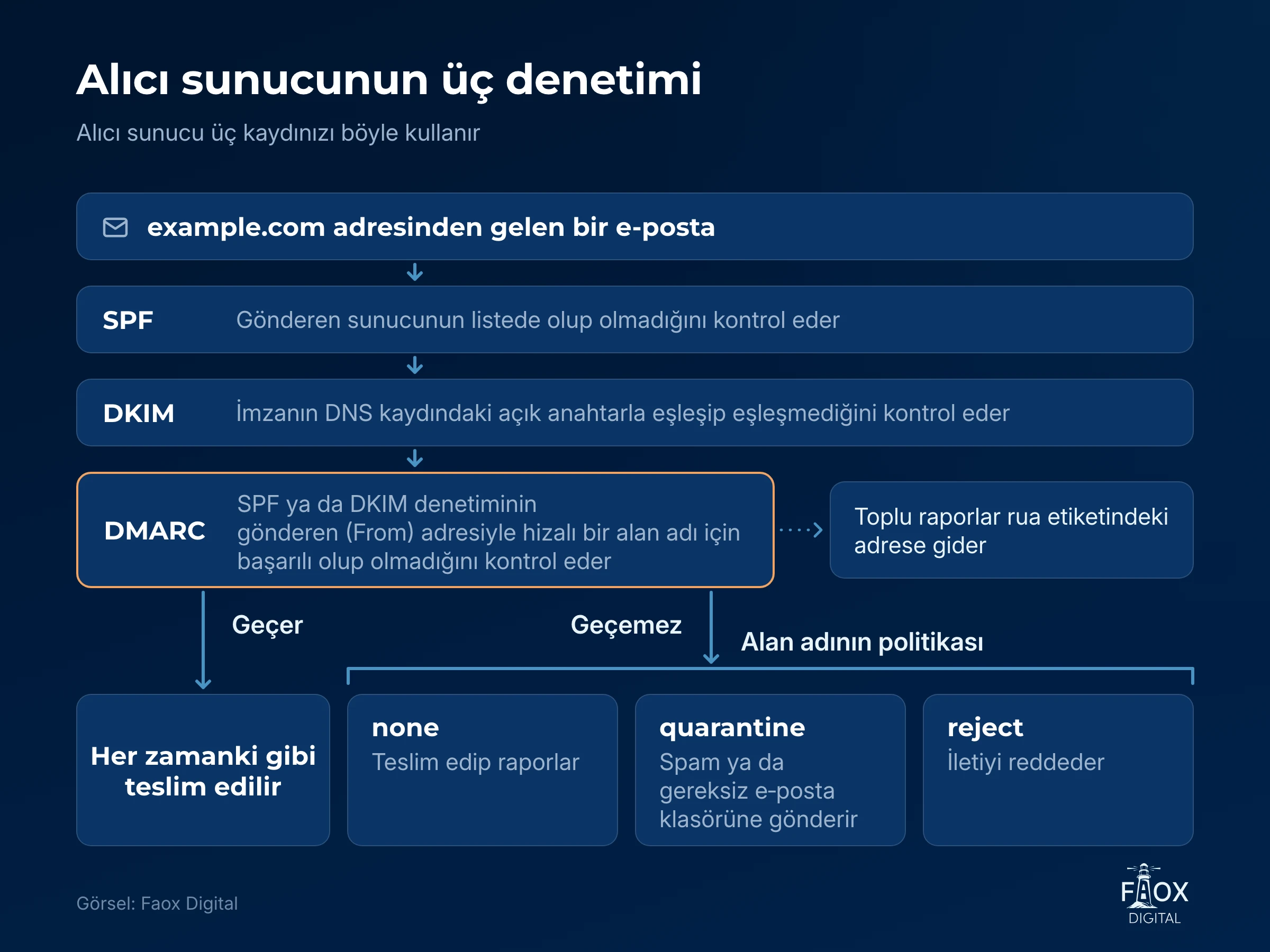
DMARC, pek çok şirketin takıldığı bir kural ekler: Hizalama (alignment). Bir ileti DMARC denetiminden ancak SPF ya da DKIM, okurun gördüğü gönderen (From) adresindeki alan adıyla eşleşen bir alan adı için başarılı olduğunda geçer.
- SPF, geri dönen iletiler için kullanılan ve okurun görmediği dönüş adresindeki (Return-Path) alan adını denetler; pek çok e-posta hizmeti bu adresi kendi alan adına ayarlar. Bu durumda SPF, hizmetin alan adı için başarılı olabilir ama yine de sizin alan adınızla hizalanmaz.
- DKIM, hizmet iletiyi sizin alan adınızla imzaladığında hizalanır. E-posta araçlarının kendi DKIM kayıtlarını DNS ayarlarınıza eklemenizi istemesinin nedeni budur.
RFC 9989 varsayılan olarak esnek hizalama (relaxed alignment) kullanır; bu yüzden bulten.example.com gibi bir alt alan adı example.com ile hizalanır. adkim=s ve aspf=s ile ayarlanan katı hizalama (strict alignment) ise tam eşleşme ister. Uygulamada, alan adınız adına gönderim yapan her hizmetin iletilere sizin alan adınız için DKIM imzası eklediğinden emin olun.
Başlamadan önce: Alan adınız adına gönderim yapan her hizmeti listeleyin
DMARC denetiminden geçememenin en yaygın nedeni unutulan bir göndericidir. DNS ayarlarına dokunmadan önce, gönderen (From) adresinde alan adınızı kullanarak e-posta gönderen her şeyi listeleyin:
- Google Workspace ya da Microsoft 365 gibi e-posta platformunuz
- E-posta pazarlama aracınız ve kullandığınız e-bülten hizmetleri
- E-posta ya da otomatik e-posta dizileri gönderiyorsa CRM sisteminiz
- Web sitesi formları, e-ticaret siteniz ve web sunucusu
- Fatura, ERP ve müşteri destek sistemleri
- Sizin adınıza gönderim yapan ajanslar ya da iş ortakları
Her birinden SPF değerini ve DKIM kurulum talimatlarını isteyin. Sizin adınıza e-posta gönderecek bir CRM kuruyorsanız bu kayıtları ilk şikâyetler geldikten sonra değil, CRM kurulum adımlarının bir parçası olarak ekleyin.
SPF, DKIM ve DMARC hangi sırayla kurulur?
- Bütün göndericileri listeleyin (yukarıda anlatıldığı gibi) ve DNS ayarlarınızı kimin yönettiğini öğrenin.
- Tek bir SPF kaydı yayımlayın ve bütün hizmetleri bu kayda ekleyin.
- Her hizmette DKIM’i açın; böylece her biri sizin alan adınızla imzalar.
- Bekleyin ve kontrol edin. Google, DMARC’ı açmadan önce SPF ve DKIM kimlik doğrulamasının en az 48 saat çalışmasını öneriyor.
- DMARC kaydını p=none ile yayımlayın ve raporların gönderileceği bir adres belirtin.
- Raporları okuyun ve denetimden geçemeyen her meşru kaynağı düzeltin.
- Politikayı sıkılaştırın: Önce quarantine, ardından reject.
SPF kaydı nasıl eklenir?
Bir SPF kaydı v=spf1 ile başlar, göndericileri include: etiketiyle ya da IP adresleriyle listeler ve geri kalan bütün sunucular için bir kuralla biter. Tek göndericiniz Google Workspace ise Google’ın yardım sayfası şu kaydı verir:
v=spf1 include:_spf.google.com ~all
Microsoft 365 için Microsoft’un belgeleri, kuruluşların çoğunun kayda spf.protection.outlook.com değerini include olarak eklemesi gerektiğini belirtir. Hangi hizmeti kullanırsanız kullanın üç kural geçerlidir:
- Her alan adı için tek bir SPF kaydı. SPF standardını tanımlayan RFC 7208 (2014), bir alan adı için birden fazla kayıt yayımlanmasını yasaklar. Yeni göndericileri ikinci bir kayıt oluşturmak yerine mevcut kayda ekleyin.
- En fazla 10 DNS sorgusu. Her include ve bazı başka ifadeler DNS sorgusu gerektirir; RFC 7208’e göre sorgu sayısı 10’u aşarsa denetim hatayla sonuçlanır. İç içe include ifadeleri de sayıldığı için ondan az include etiketi bile fazla gelebilir. Artık kullanmadığınız hizmetleri kayıttan çıkarın.
- Kaydın sonunu seçin.
~all(soft fail), kayıtta olmayan sunuculardan gelen e-postaların şüpheli sayılmasını;-all(hard fail) ise bu e-postaların reddedilmesini ister. Google~allkullanılmasını önerir; Microsoft ise Microsoft 365 alan adları için-allönerir, çünkü DKIM ve DMARC da kurulu olmalıdır.
E-posta gönderen her alt alan adının kendi SPF kaydı olmalıdır; Google, SPF kimlik doğrulamasının çalışmaya başlamasının 48 saati bulabileceğini söylüyor. Size ait olup e-posta için hiç kullanmadığınız alan adlarında, Microsoft’un park edilmiş alan adları (parked domains) için önerdiği v=spf1 -all kaydını yayımlayabilirsiniz; böylece hiç kimsenin bu alan adları adına gönderim yapmasına izin verilmez.
DKIM nasıl kurulur?
Alan adınız adına gönderim yapan her hizmetin, kendi seçicisi altında yayımlanan ayrı bir DKIM anahtarı olmalıdır; bu yüzden aynı anda birden fazla DKIM kaydınız olabilir.
Google Workspace
Google Yönetici Konsolu’nda (Admin console) Apps (Uygulamalar) bölümünde Google Workspace’i, ardından Gmail’i seçin ve Authenticate email (e-posta kimlik doğrulaması) sayfasını açın. Yeni bir kayıt oluşturun ve alan adı sağlayıcınız destekliyorsa 2048 bit uzunluğunda bir anahtar seçin; Google’ın varsayılan seçicisi google adını taşır. Ekranda gösterilen TXT kaydını DNS ayarlarınıza google._domainkey adıyla ekleyin, kaydın etkinleşmesini bekleyin (Google bunun 48 saati bulabileceğini söylüyor) ve ardından Start authentication (kimlik doğrulamayı başlat) düğmesini tıklayın.
Microsoft 365
Microsoft 365, DKIM için selector1._domainkey ve selector2._domainkey adlı, değerleri kuruluşunuza özel iki CNAME kaydı kullanır. Bu değerleri Microsoft Defender portalındaki Email authentication settings (e-posta kimlik doğrulama ayarları) sayfasının DKIM sekmesinde bulun, DNS ayarlarınıza ekleyin ve ardından alan adı için imzalamayı açın. Varsayılan onmicrosoft.com alan adından gönderilen e-postalar otomatik olarak imzalanır; kendi alan adınızdan gönderilen e-postalar için ise bu kayıtlar gerekir.
E-posta pazarlama aracınız
Bir e-posta pazarlama aracı, alan adınızın kimliğini doğrulamanız için genellikle kendi oluşturduğu kayıtları DNS ayarlarınıza eklemenizi ister. Örneğin Mailchimp iki CNAME kaydı ve DMARC için bir TXT kaydı ister ve doğrulamanın 48 saati bulabileceğini belirtir. Bunu ilk kampanyanızdan önce yapın; kurulumun geri kalanını, B2B şirketler için e-bülten nasıl hazırlanır sorusunu yanıtladığımız rehberde anlatıyoruz. Türkiye’de pazarlama e-postası gönderen şirketleri ilgilendiren ticari elektronik ileti kurallarını ise ayrı bir yazıda ele alıyoruz.
DMARC kaydı nasıl kurulur ve politika nasıl seçilir?
DMARC kaydı, alan adınızda _dmarc adıyla yayımlanan bir TXT kaydıdır. İlk kaydınız şöyle olabilir:
v=DMARC1; p=none; rua=mailto:[email protected]
p etiketi politikayı belirler, rua ise toplu raporların (aggregate reports) gönderileceği adresi gösterir. RFC 9989 none, quarantine ve reject politikalarını tanımlar; bu politikalar uygulamada şöyle işler:
| Politika | Alıcılardan istediği | Ne zaman kullanılır? |
|---|---|---|
| p=none | Bir tercih belirtmez: E-posta her zamanki gibi teslim edilir, ancak raporlanır | Başlangıçta, bütün göndericileri bulurken |
| p=quarantine | Denetimden geçemeyen e-postayı şüpheli sayması; bu e-posta çoğu zaman spam ya da gereksiz e-posta (Junk) klasörüne gider | Raporlar meşru e-postalarınızın denetimden geçtiğini gösterdiğinde |
| p=reject | Denetimden geçemeyen e-postayı geçersiz sayması; alıcılar bu e-postayı genellikle reddeder | Quarantine sorunsuz işledikten sonra |
Her seferinde bir adım ilerleyin. Microsoft’un belgeleri, az e-posta gönderen bir alan adı ya da alt alan adıyla başlamayı, raporları izleyerek none, quarantine ve reject sırasıyla ilerlemeyi ve ana alan adını en sona bırakmayı önerir.
Eski rehberler ve bazı sağlayıcıların yardım sayfaları, politikayı iletilerin yalnızca bir bölümüne uygulamak için pct etiketini kullanır. RFC 9989 bu etiketi kullanımdan kaldırır ve yerine basit bir test işareti olan t=y etiketini getirir; bu yüzden yüzdelere güvenmeyin. İki etiket daha önemlidir: sp alt alan adları için ayrı bir politika belirler, adkim ve aspf ise hizalamayı esnekten katıya çevirir.
DMARC raporları nasıl okunur?
DMARC raporları, alan adınız adına kimlerin e-posta gönderdiğini ve bu e-postaların denetimden geçip geçmediğini gösterir. rua etiketiyle istenen toplu raporlar, Gmail gibi alıcılardan genellikle günde bir kez ve elle okunması zor XML dosyaları olarak gelir; ücretsiz ya da ücretli bir DMARC raporlama hizmeti bu dosyaları tablolara dönüştürür. ruf etiketiyle istenen hata raporları (failure reports) tek tek iletileri anlatır, ancak Gmail bu raporları göndermez.
Raporları bu işe ayrılmış bir posta kutusuna ya da bir gruba gönderin ve üç şeye bakın: Denetimden geçemeyen kendi hizmetleriniz (SPF ya da DKIM ayarlarını düzeltin), tanımadığınız hizmetler (kimin kullandığını öğrenin) ve alan adınız adına gönderim yapan yabancılar. Bu sonuncusu, reject politikasına geçmenin nedenidir.
Pazarlama e-postaları için alt alan adı
Pek çok şirket, pazarlama e-postalarını günlük yazışmalardan ayrı tutmak için bulten.example.com gibi bir alt alan adından gönderir. Microsoft, doğrudan sizin kontrolünüzde olmayan toplu e-posta hizmetleri için alt alan adı kullanılmasını önerir; böylece bu e-postalarda yaşanan sorunlar, çalışanlarınızın ana alan adınızdan gönderdiği e-postaların itibarını etkilemez.
Gönderim yapan bir alt alan adının kendi SPF kaydı olmalı, DKIM gönderim aracında kurulmalı ve farklı bir politika istiyorsanız alt alan adının kendi DMARC kaydı ya da ana alan adının DMARC kaydında bir sp etiketi bulunmalıdır. Alt alan adının kendi DMARC kaydı ya da bir sp etiketi yoksa ana alan adının DMARC politikası alt alan adı için de geçerli olur.
SPF, DKIM ve DMARC nasıl kontrol edilir?
Kurulumun sonucuna güvenmeden önce kontrol edin:
- Kayıtları sorgulayın: Bir DNS sorgulama aracıyla tek bir SPF kaydı, her seçici için bir DKIM kaydı ve tek bir DMARC kaydı olduğunu doğrulayın.
- Bir test e-postası gönderin: Alıcı, alan adınızın dışındaki bir Gmail ya da Google Workspace adresi olsun; Google, kendinize ileti göndererek DKIM’in açık olup olmadığını doğrulayamayacağınızı belirtiyor.
- Üst bilgileri açın: Gmail’de Yanıtla’nın yanındaki Diğer simgesini, ardından Orijinali göster’i tıklayın ve DKIM, SPF ve DMARC için başarılı (pass) sonucu göstermesi gereken Authentication-Results satırını bulun. Google Yönetici Araç Kutusu’ndaki İleti Üstbilgisi (Messageheader) aracı, yapıştırdığınız bir üst bilgiyi çözümler.
- Her gönderici için tekrarlayın: E-posta platformu, e-posta aracı, CRM ve web sitesi.
Ardından meşru kaynaklarınızın tümü denetimden geçene kadar DMARC raporlarını her hafta, sonrasında ayda bir okuyun. Kimlik doğrulama e-postalarınızın alıcıya ulaşmasına yardımcı olur; insanların bu e-postaları okuyup harekete geçip geçmediği ise ayrı bir sorudur. Bunu e-posta raporunda bakılacak ölçüler üzerine yazımızda ele alıyoruz.
Sık yapılan hatalar ve çözümleri
- İki SPF kaydı: Bunları tek kayıtta birleştirin.
- Çok fazla DNS sorgusu: Artık kullanmadığınız hizmetleri kayıttan çıkarın ya da sağlayıcınızdan daha az sorgu gerektiren bir include değeri isteyin.
- Kendi alan adıyla imzalayan bir araç: DKIM’in sizin alan adınızla hizalanması için aracın alan adı kimlik doğrulama adımlarını tamamlayın.
- Doğrudan reject politikasına geçmek: Raporlar temizlenene kadar none ya da quarantine politikasına geri dönün.
- Kimsenin okumadığı raporlar: Raporları ortak bir posta kutusuna ya da bir raporlama hizmetine gönderin ve aylık kontrolü bir kişinin sorumluluğuna verin.
- Unutulan alan adları: Park edilmiş alan adlarını
v=spf1 -allkaydıyla ve kendilerine ait bir DMARC politikasıyla koruyun.
Bütün bunlardan sonra e-postalarınız hâlâ spam klasörüne düşüyorsa ya da raporlar açıklayamadığınız sorunlar gösteriyorsa sıradaki adım bir gönderim altyapısı denetimi olur.
Faox Digital e-posta kimlik doğrulamasını nasıl ele alır?
Faox Digital’de CRM, e-postalar ve otomasyonlar, karmaşık ve uluslararası pazarlarda satış yapan B2B müşterilerin kendi araçlarında kurulur ve kurulum müşterinin onayından geçer. Çalışma listenin, CRM’in ve geçmiş gönderimlerin incelendiği bir denetimle başlar, düzenli bir gönderim ritmi ve sağlıklı bir gelen kutusuna ulaşma düzeyiyle sürer; sonuçlar yanıtlar, nitelikli görüşmeler ve satış fırsatları üzerinden değerlendirilir.
Önemli noktalar
- SPF göndericilerinizi listeler, DKIM iletilerinizi imzalar, DMARC ise politikanızı belirler ve size rapor gönderilmesini sağlar; üçü de birer DNS kaydıdır.
- Önce alan adınız adına gönderim yapan bütün hizmetleri listeleyin, ardından tek bir SPF kaydı yayımlayın ve her hizmette DKIM’i açın.
- DMARC ancak SPF ya da DKIM, gönderen (From) adresiyle hizalı bir alan adı için başarılı olduğunda geçer; bu yüzden her aracın sizin alan adınızla imzalamasını sağlayın.
- DMARC’a p=none ile başlayın, raporları okuyun, ardından adım adım quarantine ve reject politikalarına geçin.
- Sonucu alan adınızın dışındaki bir Gmail adresine gönderdiğiniz test e-postasıyla ve ileti üst bilgileriyle kontrol edin, raporları okumayı da sürdürün.
Sık sorulan sorular
SPF, DKIM ve DMARC birlikte nasıl çalışır?
SPF, gönderen sunucunun alan adı adına gönderim yapma izni olup olmadığını, DKIM ise iletiye eklenen imzayı denetler. DMARC, bu ikisinden en az birinin gönderen (From) adresiyle eşleşen bir alan adı için başarılı olup olmadığına bakar, ardından politikanızı uygular ve size rapor gönderilmesini sağlar.
Office 365’te SPF, DKIM ve DMARC nasıl kurulur?
Microsoft 365’te spf.protection.outlook.com değerini içeren bir SPF kaydı ekleyin, Microsoft Defender portalında gösterilen iki DKIM CNAME kaydını DNS ayarlarınıza ekleyip imzalamayı açın, ardından _dmarc adıyla ve p=none politikasıyla başlayan bir DMARC kaydı yayımlayın. Microsoft’un belgeleri her adımı ayrıntılı olarak anlatır.
SPF, DKIM ve DMARC kayıtlarının çalışıp çalışmadığını nasıl kontrol edersiniz?
Alan adınızın dışındaki bir Gmail adresine test e-postası gönderin, iletiyi Orijinali göster seçeneğiyle açın ve Authentication-Results satırında başarılı (pass) sonuçlar arayın. Kayıtların kendisini bir DNS sorgulama aracıyla da kontrol edebilirsiniz; ardından alan adınız adına gönderim yapan her kaynağı gösteren DMARC toplu raporlarını okuyun.
SPF, DKIM ve DMARC kayıtlarının devreye girmesi ne kadar sürer?
Google, SPF ve DKIM için yapılan DNS değişikliklerinin 48 saati bulabileceğini söylüyor ve DMARC’ı açmadan önce SPF ile DKIM’in 48 saat boyunca çalışmasını öneriyor. DMARC politikasını none düzeyinden reject düzeyine taşımak ise meşru göndericilerin tümünü denetimden geçirmek ne kadar sürerse o kadar sürer; bu süre, alan adınız adına kaç hizmetin gönderim yaptığına bağlıdır.
Kaynaklar
- RFC 9989: Domain-Based Message Authentication, Reporting, and Conformance (DMARC), Mayıs 2026
- Google Workspace Help: Set up DMARC, güncelleme: Kasım 2026
- Microsoft Learn: Set up SPF to identify valid email sources for your Microsoft 365 domain, güncelleme: Temmuz 2026
- Mailchimp Help: Set up email domain authentication, erişim: Kasım 2026
Bize ulaşın
Takip edilmeyen potansiyel müşterileriniz mi var?
Elinizdeki listeyi bize anlatın. E-posta ve CRM ile bu listeyi nasıl görüşmelere dönüştürebileceğinizi gösterelim.