
GA4 Kurulumu: B2B Sitelerde Form ve Teklif Taleplerini Doğru Ölçmek
B2B bir sitede GA4’ün form gönderimlerini, teklif taleplerini ve e-posta ve telefon tıklamalarını doğru sayması için nasıl kurulacağını, ilk etiketten teste kadar anlatıyoruz.
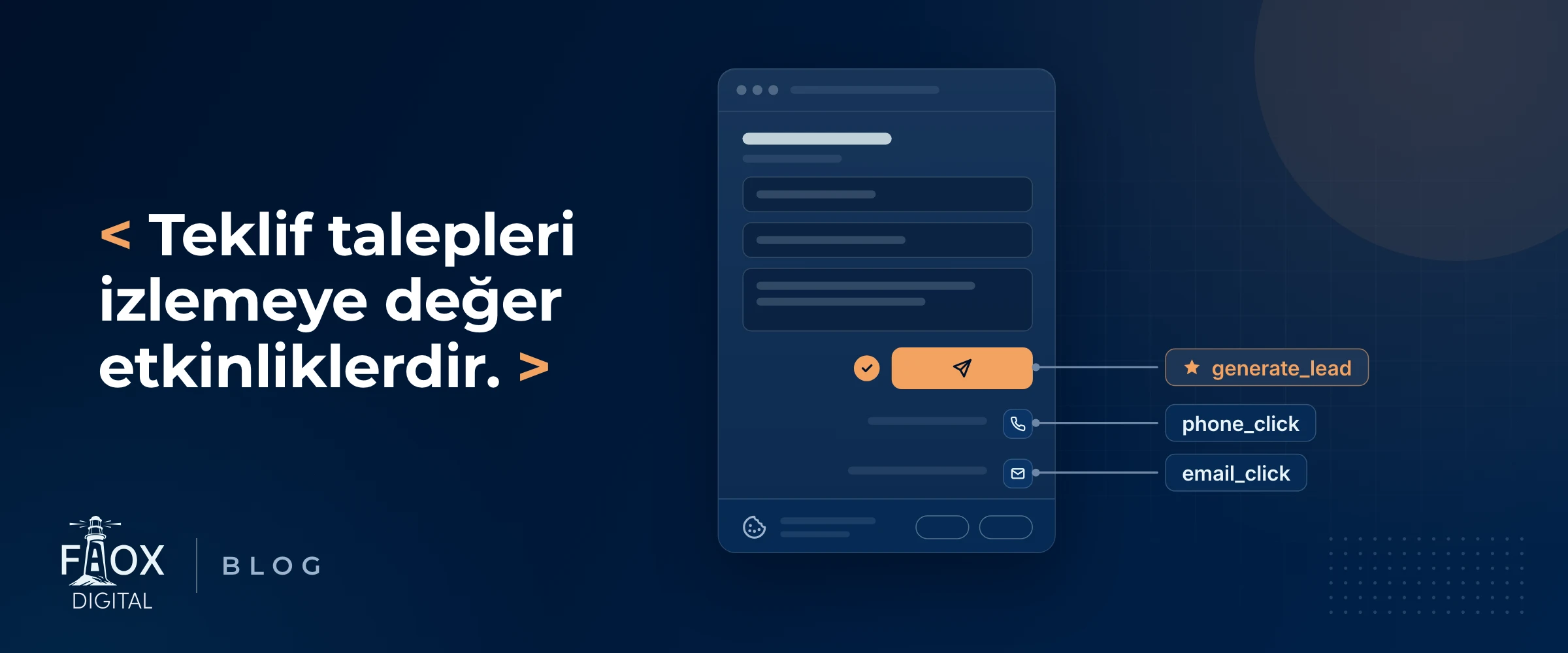
B2B bir sitede GA4 kurulumu, satışa giden işlemleri ölçmelidir: Form gönderimleri, teklif talepleri, e-posta ve telefon tıklamaları. GA4’ü Google Tag Manager üzerinden kurun, generate_lead etkinliğini yalnızca form başarıyla gönderildiğinde gönderin ve bu etkinliği birkaç başka etkinlikle birlikte önemli etkinlik olarak işaretleyin. Ardından kampanyalarınızı UTM parametreleriyle etiketleyin, Search Console’u bağlayın, dahili trafiği hariç tutun, çerez iznini planlayın ve rakamlara güvenmeden önce her şeyi test edin.
Birçok B2B web sitesinde GA4 kurulu olduğu hâlde basit bir soru yanıtsız kalır: Geçen ay web sitesinden kaç teklif talebi geldi ve bu talepler hangi kaynaklardan geldi? GA4 etiketi sayfa görüntülemelerini sayar; ama formlar ya hiç izlenmez ya iki kez sayılır ya da bülten kayıtlarıyla karışır.
Bu rehberde tipik bir B2B sitesi için GA4 kurulumunu hesaplardan ve Tag Manager’dan önemli etkinliklere, çerez iznine ve teste kadar adım adım anlatıyoruz; yazının sonunda bir kontrol listesi de bulacaksınız. Bu yazı, pazarlama metrikleri rehberimizin uygulamaya dönük tamamlayıcısıdır.
B2B bir sitede GA4 kurulumu neyi ölçmeli?
Google Analytics 4 (GA4), Google’ın web sitesi ve uygulama verilerini birlikte toplayan analiz aracıdır ve oturumlar yerine etkinlik (event) tabanlı veri kullanır: Bir sayfanın yüklenmesi ya da bir bağlantının tıklanması gibi belirli bir etkileşim, bir etkinlik olarak ölçülür. B2B bir sitede ise birkaç işlem, sayfa görüntülemelerinden çok daha önemlidir. Önce bu işlemlere karar verin, izlemeyi sonra kurun:
| İşlem | Etkinlik | Önemli etkinlik mi? | Nasıl izlenir? |
|---|---|---|---|
| Teklif talebi gönderildi | generate_lead, form adıyla | Evet | Bir onay sayfası ya da formdan gelen bir başarı etkinliği |
| İletişim formu gönderildi | generate_lead, farklı bir form adıyla | Evet | Teklif talebindeki yöntemin aynısı |
| Telefon bağlantısı tıklandı | phone_click gibi özel bir etkinlik | Evet, aramalar önemliyse | tel: bağlantılarında bir Tag Manager tıklama tetikleyicisi |
| E-posta bağlantısı tıklandı | email_click gibi özel bir etkinlik | Çoğunlukla | mailto: bağlantılarında bir Tag Manager tıklama tetikleyicisi |
| Teknik föy indirildi | file_download | İsteğe bağlı | Geliştirilmiş ölçüm |
| Form başlatıldı | form_start | Hayır | Geliştirilmiş ölçüm |
Google, generate_lead etkinliğini önerilen etkinlikleri arasında, kullanıcının bir form ya da bilgi talebi gönderdiği an için sayıyor. Bu etkinlik, Google’ın potansiyel müşteri sürecini çevrim içi ve çevrim dışı adımlarıyla ölçmek için önerdiği ve B2B satışlarında işe yaradığını belirttiği bir etkinlik grubunun parçasıdır. Uydurma bir ad yerine önerilen adı kullandığınızda GA4’ün Potansiyel müşteri edinme (Lead acquisition) raporu da bu verilerle dolar.
Başlamadan önce: Hesaplar, mülk ve erişim
GA4 hesabını ajansınızın ya da serbest çalışan bir uzmanın adına değil, şirketinizin adına açın; böylece onlarla çalışmayı bıraktığınızda veriler sizde kalır. Hesabın içinde web sitesi için raporlama saat dilimi ve para birimi doğru seçilmiş bir mülk (property), sitenin alan adı için de bir web veri akışı oluşturun.
Ardından herkese yalnızca ihtiyaç duyduğu kadar erişim verin. Kendi ekibinizde en az bir kişi Yönetici (Administrator) rolüne sahip olsun; bir ajansın genellikle Düzenleyici (Editor) ya da Pazarlamacı (Marketer) erişimine ihtiyacı olur. İşi şirket dışından bir ekip yapacaksa bu gereklilikleri yazıya dökün; ajansa vereceğiniz brief’e başka nelerin girmesi gerektiğini pazarlama brief kontrol listemizde bulabilirsiniz.
GA4’ü Google Tag Manager ile kurun
Google etiketini sitenin her sayfasına tek tek yapıştırabilirsiniz; ama çoğu B2B sitesi için Google Tag Manager (Google’ın Türkçe yardım sayfalarındaki adıyla Google Etiket Yöneticisi) daha iyi bir seçimdir: Tag Manager kapsayıcısının (container) kodunu sitenin sayfalarına bir kez eklersiniz, sonra GA4’ü ve etkinliklerini her seferinde sitenin koduna dokunmadan Tag Manager’dan yönetirsiniz. Tag Manager’da Google etiketini GA4 ölçüm kimliğinizle (Measurement ID) kurun; ardından her etkinlik için bir "Google Analytics: GA4 Etkinliği" (Google Analytics: GA4 Event) etiketi ve bu etiketin ne zaman çalışacağını belirleyen bir tetikleyici ekleyin.
Veri akışı ayarlarında geliştirilmiş ölçümü (enhanced measurement) de açın: Yönetici (Admin) > Veri toplama ve değiştirme > Veri akışları. Geliştirilmiş ölçüm sayfa görüntülemelerini, kaydırmaları, giden tıklamaları, dosya indirmelerini ve form etkileşimlerini ek bir iş gerektirmeden kaydeder. Google giden tıklamaları başka bir web sitesine götüren bağlantılar olarak tanımlıyor; bu yüzden e-posta ve telefon bağlantıları için ayrı etkinlikler gerekir.
GA4’te form gönderimleri ve teklif talepleri nasıl izlenir?
Çoğu kurulumda sorun tam da burada başlar. Bir form gönderimi yalnızca form gerçekten gönderildiğinde sayılmalı, bir teklif talebi de bülten kaydıyla karıştırılmamalıdır. Başarılı bir gönderimi yakalamanın güvenilir üç yolu vardır:
- Onay sayfası. Form kendine ait bir teşekkür sayfasına yönlendiriyorsa etkinliği bu sayfa yüklendiğinde tetikleyin. Yöntem basittir; yeter ki kimse bu sayfaya başka bir yoldan ulaşamasın.
- Tag Manager’ın form gönderme tetikleyicisi. Google’a göre "Doğrulamayı Kontrol Et" (Check Validation) seçeneği işaretliyse tetikleyici yalnızca form başarıyla gönderildiğinde çalışır; işaretli değilse her gönderme denemesinde çalışır. Önce kendi formunuzla test edin; çünkü bazı formlar verilerini arka planda, tetikleyicinin göremeyebileceği bir yolla gönderir.
- Formdan gelen başarı etkinliği. Geliştiriciniz, sunucu formu kabul ettiğinde bir veri katmanı (data layer) etkinliği ekler; Tag Manager da bu etkinliği dinler. Özel olarak geliştirilmiş formlar için en güvenilir seçenek budur.
Hangi yöntemi seçerseniz seçin, generate_lead etkinliğini formu adlandıran bir parametreyle (örneğin teklif ya da iletişim) gönderin ve bu parametrenin raporlarda görünmesi için onu özel boyut (custom dimension) olarak kaydedin. GA4’e asla ad, e-posta adresi ya da telefon numarası göndermeyin: Google, kişiyi tanımlayabilecek hiçbir bilginin toplanmamasını sağlamanızı şart koşuyor.
Geliştirilmiş ölçümün form_start ve form_submit etkinlikleri yine de işe yarar; ikisini karşılaştırdığınızda formu doldurmaya başlayıp göndermeyen kişilerin sayısını görürsünüz. Ancak Google’ın tanımında form_submit, kullanıcı bir form gönderdiğinde tetiklenir; tanım, gönderimin başarılı olup olmadığına değinmez. Bu yüzden bu etkinlik, başarılı bir teklif talebini başarısız bir denemeden ya da bir bülten kutusundan ayıramaz. Onu önemli etkinliklerinizin dışında tutun.
Formun ne sorması gerektiğini teklif isteme sayfası üzerine yazımızda, form gönderildikten sonra neler olması gerektiğini de teklif talebi takibi rehberimizde anlatıyoruz.
E-posta ve telefon tıklamaları
E-posta ve telefon tıklamaları birer niyet işaretidir: Biri size ulaşmak istemiştir. Tag Manager’da "Sadece Bağlantılar" (Just Links) türünde, Tıklama URL’si (Click URL) mailto: ile başladığında çalışan bir tıklama tetikleyicisi, tel: için de ikinci bir tetikleyici oluşturun. Her birini email_click ve phone_click gibi bir GA4 etkinliği etiketine bağlayın.
Bir tıklama, gönderilmiş bir e-posta ya da tamamlanmış bir telefon görüşmesi değildir; bu yüzden bu tıklamaları form gönderimlerinden ayrı raporlayın. Telefon tıklamalarını ancak telefonla gelen talepler işiniz için önemliyse önemli etkinlik olarak işaretleyin.
GA4’te önemli etkinlikler ve dönüşümler
Google’ın tanımıyla önemli etkinlik (key event), işletmenizin başarısı için özellikle önemli olan bir işlemi ölçen etkinliktir. Form ve tıklama etkinliklerinizi Yönetici > Veri gösterimi > Etkinlikler sayfasında, her birinin yanındaki yıldız simgesini tıklayarak önemli etkinlik olarak işaretleyin. Henüz GA4’e ulaşmamış bir etkinliği de aynı sayfadan önceden önemli etkinlik olarak tanımlayabilirsiniz. Bu yazının yazıldığı Kasım 2026 itibarıyla Google standart bir mülkte en fazla 30 önemli etkinliğe izin veriyor; asıl iş, listeyi kısa tutmaktır.
Dönüşüm kelimesinin anlamı ise artık daha dar. Google, GA4’teki tanımları Google Ads ile uyumlu hâle getirdiğinden beri dönüşüm, reklam kampanyalarını ölçmek ve Google Ads’teki teklif stratejisini optimize etmek için kullandığınız ve önemli etkinliklerinizden oluşturulan işlemdir. Reklam veriyorsanız dönüşümlere ihtiyacınız olur; vermiyorsanız önemli etkinlikler yeterlidir.
Satış sürecinin geri kalanı için Google, qualify_lead, working_lead ve close_convert_lead gibi başka potansiyel müşteri etkinlikleri de öneriyor; bunlar CRM’iniz bu adımları kaydettiğinde gönderilebilir. Bu bir geliştirme işi gerektirir; ama GA4’ün yalnızca doldurulan formları değil, nitelikli potansiyel müşterileri ve kazanılan müşterileri de raporlamasını sağlar.
UTM parametreleri ve Search Console bağlantısı
UTM parametreleri (kampanya etiketleri), GA4’ün bir ziyaretin nereden geldiğini kendi başına anlayamadığı durumlarda bu bilgiyi ona iletir; örneğin ziyaret bir e-postadaki, bir PDF’teki ya da bir LinkedIn gönderisindeki bağlantıdan geldiğinde. Google her zaman utm_source, utm_medium ve utm_campaign parametrelerinin kullanılmasını ve küçük harfli tek bir adlandırma kuralına uyulmasını öneriyor; çünkü GA4, büyük ve küçük harfleri farklı yazılmış değerleri ayrı değerler olarak sayar. Herkesin bağlantıları aynı şekilde etiketlemesi için bu kuralı ortak bir tabloda tutun.
Search Console bağlantısı, arama sorgularını ve açılış sayfalarını GA4’e getirir. Bağlantıyı Yönetici > Ürün bağlantıları > Search Console bağlantıları yolundan kurun; bunun için GA4’te Düzenleyici rolüne sahip olmanız ve Search Console mülkünün doğrulanmış sahibi olmanız gerekir. Bu yazının yazıldığı tarihte Search Console raporları varsayılan olarak yayınlanmamış durumdadır; bu yüzden onları Kitaplık (Library) bölümünden yayınlayın. Google, Search Console’un verileri 16 ay sakladığını belirtiyor. Bu rakamları nasıl yorumlayacağınız, SEO raporu okumak üzerine rehberimizin konusu.
Temiz veri: Dahili trafik ve veri saklama
Kendi ekibiniz web sitesini sık ziyaret eder ve trafiği sınırlı bir B2B sitesinde bu ziyaretler rakamları bozabilir. Ofisinizin IP adreslerini dahili trafik olarak tanımlayın (Yönetici > Veri akışları > web veri akışınız > Etiket ayarlarını yapılandırın > Dahili trafiği tanımlayın), ardından bu trafiği hariç tutan bir veri filtresi oluşturun. Filtreyi önce Test durumunda başlatın: Google’ın uyarısına göre filtre etkin hâle geldiğinde hariç tutulan veriler kalıcı olarak kaybolur.
Veri saklama ayarında da kullanıcı düzeyindeki veriler ve önemli etkinlik verileri için saklama süresini, standart bir mülkteki en uzun seçenek olan 14 aya ayarlayın. Bu ayar yalnızca keşiflerin (explorations) ve dönüşüm hunisi raporlarının ne kadar geriye bakabileceğini sınırlar; standart raporlar bundan etkilenmez.
Çerez izni ve KVKK
Analitik çerezlerini reddeden ziyaretçiler GA4’te kısmen ya da tamamen görünmeyebilir; bu yüzden çerez iznini baştan planlayın. İzin modu (consent mode), çerez banner’ınızdaki tercihleri Google etiketlerine iletir; banner’ın kendisini sağlamaz. Temel uygulamada Google etiketleri izin verilene kadar engellenir. Gelişmiş uygulamada ise etiketler önce yüklenir ve izin reddedildiğinde çerezsiz ping’ler gönderir; GA4 bu ping’leri davranış modellemesinde kullanır.
Kurallar pazara göre değişir. AB’de E-Gizlilik Direktifi’nin (ePrivacy Directive) 5. maddesinin 3. fıkrası, ziyaretçinin cihazında bilgi saklanmasına ya da orada saklanan bilgiye erişilmesine ancak ziyaretçinin onayıyla izin verir; bu işlemin yalnızca bir iletişimin iletilmesine hizmet ettiği ya da ziyaretçinin açıkça istediği bir hizmetin sunulması için kesinlikle gerekli olduğu durumlar bunun dışındadır. Türkiye’de Kişisel Verileri Koruma Kurumunun (KVKK) Temmuz 2025’te yayımladığı Çerez Uygulamaları Hakkında Rehber, hukuki sebebin açık rıza olduğu durumlarda bu rızanın çerezler yerleştirilmeden önce alınması gerektiğini belirtiyor. Rehbere göre amacı sitenin hedef kitlesini ölçmekle sınırlı olan, yalnızca anonim istatistikler üreten ve kişileri farklı siteler arasında takip etmeyen birinci taraf analitik çerezler, rehberin "kesinlikle gerekli" ölçütü olan Kriter B kapsamında değerlendirilebilir.
Kurulumunuzun bu kurallara uyup uymadığı hukuki bir sorudur. Buradaki bilgiler genel niteliktedir, hukuki tavsiye değildir; çerez banner’ınızı, izin modu ayarlarınızı ve aydınlatma metninizi bir hukukçuyla teyit edin.
Rakamlara güvenmeden önce test edin
- Önizleme modunu kullanın. Tag Manager’ın önizleme ve hata ayıklama modunda bir test formu gönderin ve her etiketin doğru anda, yalnızca bir kez çalıştığını kontrol edin.
- DebugView’u ve Gerçek zamanlı raporu izleyin. GA4’ün DebugView ekranı ve Gerçek zamanlı raporu, etkinlikleri parametreleriyle birlikte geldikleri anda gösterir.
- Gerçek talepler gönderin. Teklif formunu her dil sürümünde hem telefondan hem bilgisayardan doldurup gönderin; telefon ve e-posta bağlantılarına da tıklayın.
- Mükerrer kayıtları kontrol edin. Bir teklif talebi, her sayfa yenilemede bir tane değil, yalnızca bir
generate_leadoluşturmalıdır. - Gelen kutunuzla ya da CRM’inizle karşılaştırın. Bir iki hafta sonra önemli etkinliklerin sayısı, ekibinize ulaşan taleplerle kabaca örtüşmelidir.
- Yazıya dökün. Her etkinliği, tetikleyiciyi ve önemli etkinliği kısa bir belgeye kaydedin; böylece kurulumu sizden sonra gelen kişi de sürdürebilir.
GA4 kurulumu kontrol listesi
- Şirket adına açılmış, saat dilimi ve para birimi doğru seçilmiş GA4 hesabı ve mülkü
- Her sayfada Google Tag Manager ve Tag Manager’da kurulmuş Google etiketi
- Geliştirilmiş ölçüm açık
- Yalnızca başarılı teklif ve iletişim formları için, form adı parametresiyle gönderilen bir
generate_leadetkinliği - Ayrı etkinlikler olarak izlenen telefon ve e-posta bağlantısı tıklamaları
- İşaretlenmiş önemli etkinlikler: Önce formlar, önemliyse tıklamalar
- Yazıya dökülüp paylaşılmış tek bir UTM adlandırma kuralı
- Bağlanmış Search Console ve yayınlanmış Search Console raporları
- Filtrelenmiş dahili trafik ve 14 aya ayarlanmış veri saklama süresi
- Bir hukukçuyla teyit edilmiş çerez banner’ı ve izin modu
- Test edilmiş ve belgelenmiş her etkinlik
Verilerle ne yapmalısınız?
İyi bir izleme kurulumu amaç değil, araçtır. Teklif talepleri kaynaklarına göre doğru sayıldığında, tam bir satış döngüsü boyunca pazarlamanın yatırım getirisi hesabına geçebilir ve dijital pazarlama stratejisi kapsamında aldığınız kararların işe yarayıp yaramadığını kanal kanal kontrol edebilirsiniz. Sıradaki soru çoğunlukla bütçeyi nereye daha çok ayıracağınızdır: B2B pazarlama bütçesi planlama rehberimiz bu kararı vermenize yardımcı olur.
Faox Digital GA4 kurulumuna ve ölçüme nasıl bakar?
Sonraki sonuçları net bir başlangıç noktasıyla karşılaştırabilmek için Faox Digital, SEO çalışmasına bir denetim ve başlangıç ölçümüyle (baseline) başlar: Sitenin hangi aramalarda sıralandığı, kimlerle rekabet ettiği, alıcıların ne aradığı ve yapay zekâ araçlarının siteyi okuyup okuyamadığı kayda geçirilir. Karmaşık ve uluslararası pazarlarda satış yapan B2B şirketleri için yürüttüğümüz e-posta ve CRM çalışmalarında ise sonuçları yanıtlar, nitelikli görüşmeler ve satış fırsatları hattı (pipeline) üzerinden ölçüyoruz.
Önemli noktalar
- B2B bir sitede GA4 kurulumu yalnızca sayfa görüntülemelerini değil, teklif taleplerini, iletişim formlarını, telefon ve e-posta tıklamalarını da doğru saymalıdır.
- GA4’ü Google Tag Manager üzerinden kurun ve
generate_leadetkinliğini yalnızca form başarıyla gönderildiğinde gönderin. - Yalnızca gerçekten önemli işlemleri önemli etkinlik olarak işaretleyin; dönüşümler Google Ads içindir.
- Kampanyaları UTM parametreleriyle etiketleyin, Search Console’u bağlayın, dahili trafiği filtreleyin ve veri saklama süresini 14 aya ayarlayın.
- Çerez iznini bir hukukçuyla birlikte planlayın ve rakamlara güvenmeden önce her etkinliği test edin.
Sık sorulan sorular
GA4 nedir?
Google Analytics 4 (GA4), Google’ın web sitesi ve uygulama verilerini birlikte toplayan analiz aracıdır ve oturumlar yerine etkinlik tabanlı veri kullanır. Bir sayfanın yüklenmesi, bir formun gönderilmesi ya da bir telefon bağlantısının tıklanması gibi etkileşimler etkinlik olarak ölçülür; işletmeniz için önemli olanları önemli etkinlik olarak işaretlersiniz.
Bir web sitesine GA4 kurulumu nasıl yapılır?
Şirketiniz adına bir GA4 hesabı ve mülkü oluşturun, bir web veri akışı ekleyin ve etiketi tercihen Google Tag Manager üzerinden kurun. Geliştirilmiş ölçümü açın, formlarınız ve iletişim bağlantılarınız için etkinlikler kurun, önemli olanları önemli etkinlik olarak işaretleyin, Search Console’u bağlayın ve her şeyi DebugView’da test edin.
GA4’te dönüşüm takibi nasıl yapılır?
GA4’te izlediğiniz önemli işlemlere önemli etkinlik deniyor: Etkinliği oluşturun, ardından Yönetici > Veri gösterimi > Etkinlikler sayfasında yıldız simgesiyle işaretleyin. Dönüşüm ise artık Google Ads’te kullandığınız ve önemli etkinliklerinizden oluşturulan işlemleri ifade ediyor; bu yüzden yalnızca reklam veriyorsanız gerekir.
GA4’ün bir kurulum asistanı var mı?
Google’ın eski Kurulum Asistanı (Setup Assistant) yardım sayfası artık Görev Asistanı’na (Task Assistant) yönlendiriyor; Google’a göre Kurulum Asistanı’nın yerini bu araç aldı. Veri toplamadan hesapların bağlanmasına kadar kurulum görevlerini görmek için GA4’te sol menünün en altındaki Görevler’i tıklayın. Aracı kullanmak için Yönetici, Düzenleyici ya da Pazarlamacı rolüne sahip olmanız gerekir.
Kaynaklar
- Google Analytics Help: Mark events as key events, erişim: Kasım 2026
- EUR-Lex: Directive 2002/58/EC (ePrivacy Directive), Article 5(3), Aralık 2009 tarihli konsolide metin
- KVKK: Çerez Uygulamaları Hakkında Rehber, Temmuz 2025
Bize ulaşın
Nereden başlayacağınızdan emin değil misiniz?
İşinizi ve hedeflerinizi anlatın. Bütçenize uygun ilk adımları, bir kısmını kendiniz yapmanız gerekse bile önerelim.