
LinkedIn Şirket Sayfası Nasıl Açılır? B2B İçin Kurulum Kontrol Listesi
B2B bir şirketin, LinkedIn sayfası yayına girmeden önce hazırlaması gereken her şey: Sayfayı açacak hesaptan formdaki alanlara, görsellerden yöneticilere, doğrulamadan çalışanlara ve ilk gönderilere kadar.
LinkedIn şirket sayfası açmak için bir bilgisayardan ya da iPhone’dan kişisel profilinizle giriş yapın, İş İçin (For Business) simgesine, ardından Şirket Sayfası Oluştur (Create a Company Page) seçeneğine tıklayın ve şirket adını, sayfa adresini, web sitesini, sektörü, şirket büyüklüğünü, logoyu ve sloganı girin. Sayfayı paylaşmadan önce Hakkında bölümünü tamamlayın, ikinci bir süper yönetici ekleyin, çalışanlarınızı sayfaya bağlayın, birkaç gönderi yayımlayın ve LinkedIn bu imkânı sunuyorsa sayfayı doğrulayın.
Bir toplantıdan önce şirketinizi araştıran alıcılar LinkedIn sayfanıza da bakabilir. Bulanık bir logo ve boş bir Hakkında (About) bölümüyle aceleyle kurulmuş bir sayfa ise soruları yanıtlamak yerine yeni sorular doğurur.
Bu kontrol listesi sayfanın kurulumunu ele alıyor; sayfa yayına girdikten sonra onu nasıl yöneteceğinizi LinkedIn şirket sayfası rehberimizde anlatıyoruz.
Sayfayı açmadan önce neler gerekir?
LinkedIn şirket sayfası ücretsizdir, ancak yalnızca kişisel bir hesaptan açılabilir. Bu yazının hazırlandığı tarihte (Kasım 2026) LinkedIn Yardım Merkezi şu koşulları sayıyor:
- Gerçek adınızla açılmış kişisel bir profil. Profil şirket sayfasına dönüştürülemez; profillerin gerçek kişileri temsil etmesi gerektiği için şirket adına açılmış bir profil de kısıtlanabilir.
- Kurulumu tamamlanmış bir hesap: Onaylanmış bir e-posta adresi, birden fazla bağlantı ve hesap yeni açıldıysa en az bir günlük bekleme süresi.
- Bazı durumlarda doğrulanmış bir iş yeri: İş e-posta adresinizle ya da Microsoft Entra Verified ID ile.
- Şirket adına işlem yapma yetkisi: Bunu formda onaylarsınız. Sayfayı oluşturan kişi, sayfanın ilk süper yöneticisi (super admin) olur.
Bu yüzden sayfayı bir ajans ya da serbest çalışan değil, şirkette çalışan ve sayfanın sorumluluğunu taşımaya devam edecek biri açmalıdır.
Önce LinkedIn’de şirketinizin adını aratın. Bir sayfa zaten varsa kopya bir sayfa açmak yerine yönetici erişimi isteyin. Sayfanın üstünde LinkedIn tarafından oluşturulduğunu belirten bir şerit varsa karşınızdaki sayfa bir Listeleme Sayfası (Listing Page) demektir: Şirkette hâlen çalışan biri, Bu sayfayı al (Claim this page) seçeneğiyle sayfanın sahipliğini alabilir ve şerit bu işlemle kaldırılır.
Adım adım LinkedIn şirket sayfası açma
Bilgisayarda LinkedIn şirket sayfası oluşturma altı adımda tamamlanır:
- Formu açın. LinkedIn ana sayfanızın sağ üst köşesindeki İş İçin simgesine, ardından Şirket Sayfası Oluştur seçeneğine tıklayın.
- Sayfa türünü seçin. Vitrin sayfası (Showcase page) ya da Eğitim kurumu (Educational institution) değil, Şirket (Company) seçeneğini işaretleyin.
- Formu doldurun: Sayfa kimliği (ad, herkese açık URL, web sitesi), şirket bilgileri (sektör, büyüklük, şirket türü) ve profil ayrıntıları (logo, slogan).
- Yetkinizi onaylayın. Şirket adına işlem yapmaya yetkili olduğunuzu belirten kutucuğu işaretleyin.
- Sayfa oluştur (Create page) düğmesine tıklayın. Hata mesajı alırsanız nedeni genellikle aynı adlı bir sayfanın bulunması, adresin kullanımda olması, bağlantı sayınızın yetersiz kalması ya da iş yerinizin doğrulanmamış olmasıdır.
- Sayfanızı oluşturmaya başlayın! (Start building your page!) seçeneğine tıklayın ve sayfayı paylaşmadan önce kalan bölümleri tamamlayın.
iPhone’da LinkedIn uygulamasında herhangi bir şirket sayfasına gidin, Daha Fazla (More) simgesine ve ardından LinkedIn Şirket Sayfası Oluştur (Create a LinkedIn Page) seçeneğine dokunun. Bu yazının hazırlandığı tarihte LinkedIn sayfası açma Android cihazlarda desteklenmiyor.
Bir marka ya da iş birimini temsil eden vitrin sayfaları ve ürün sayfaları (Product Pages) ancak şirket sayfası açıldıktan sonra eklenebilir.
Her alana ne yazılmalı?
Bu alanları baştan doğru doldurun; bazılarını sonradan değiştirmek daha zordur.
| Alan | Ne yazılmalı | Dikkat edilecek nokta |
|---|---|---|
| Şirket adı | Alıcıların sizi tanıdığı ad | Bu adla bir sayfa zaten açılmış olabilir |
| LinkedIn herkese açık URL’si (LinkedIn public URL) | linkedin.com/company/ ve ardından şirketinizin adı | 30 gün içinde yalnızca bir kez değiştirilebilir |
| Web sitesi | Alıcılarınızın en çok kullandığı dildeki ana sayfanız | Bağlantı doğru sürümü açmalı |
| Sektör | LinkedIn listesindeki en yakın seçenek | Kategoriler Kuzey Amerika’nın NAICS standardını izler |
| Şirket büyüklüğü | Çalışan sayınıza uyan aralık | Sayfada görünen çalışanlar kendi profillerinden gelir |
| Logo | 400 x 400 piksel, kare bir logo | Açık ve koyu arka planlarda gösterilir |
| Slogan | Ne ürettiğiniz ve kimin için ürettiğiniz | Bir bakışta okunan tek satır |
Sayfa adresiniz. Bu yazının hazırlandığı tarihte LinkedIn’in sayfa oluşturmaya ilişkin önerilerine göre adres küçük harflerden, rakamlardan ve tek kısa çizgilerden oluşur; yalnızca rakamlardan oluşamaz, kısa çizgiyle başlayamaz ya da bitemez. Adınız alınmışsa başka bir şirketin de kullanabileceği bir kısaltma yerine ürününüz ya da ülkeniz gibi bir kelime ekleyin. Adresi Sayfayı düzenle (Edit page) ve Sayfa bilgisi (Page info) adımlarıyla değiştirebilirsiniz; eski adres, başka bir sayfa onu talep edene kadar sayfanıza yönlendirmeye devam eder.
LinkedIn şirket sayfası logo ve kapak görseli boyutları
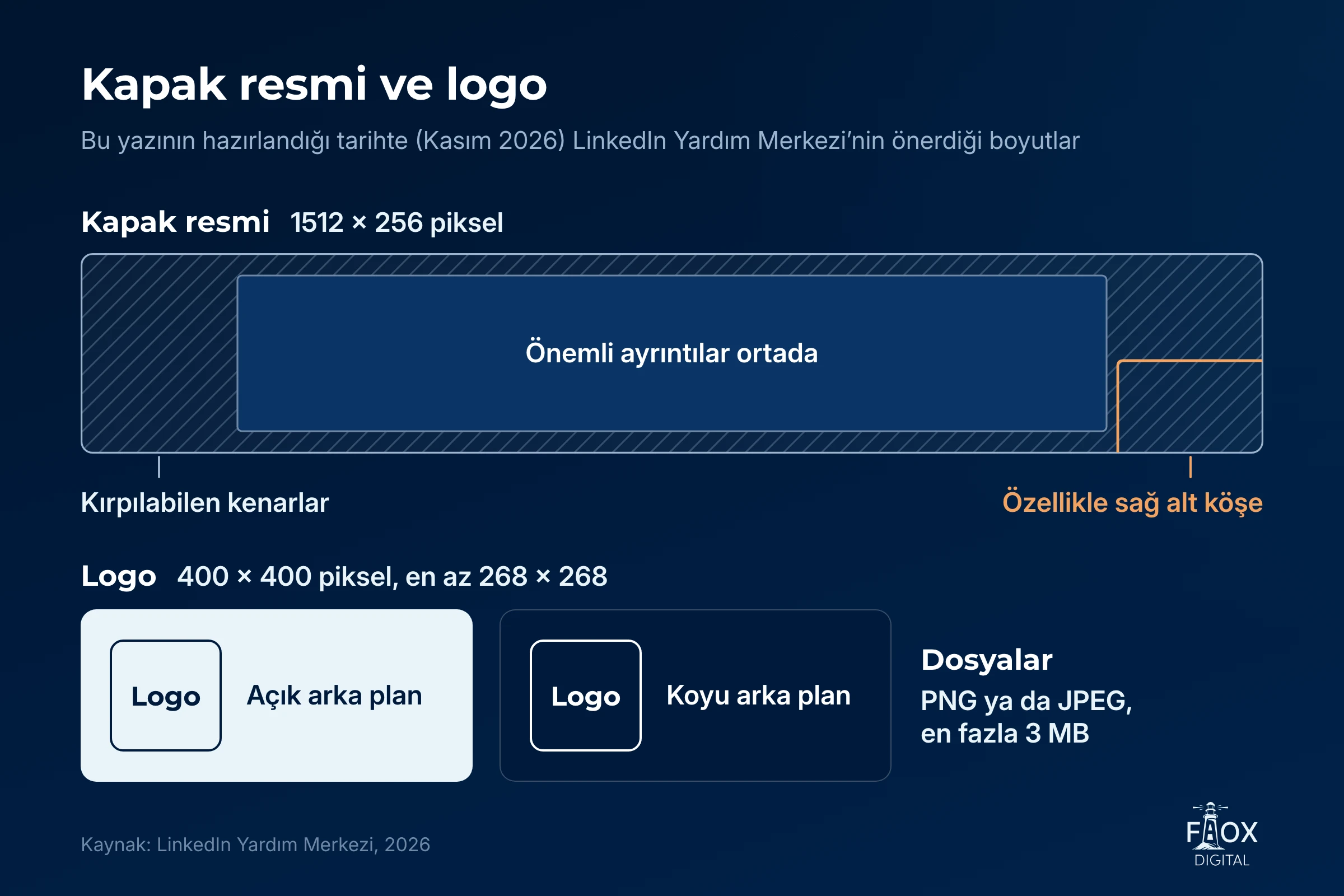
LinkedIn, çoğu kişinin banner dediği kapak görseline arayüzünde Kapak resmi (Cover image) adını veriyor. Bu yazının hazırlandığı tarihte (Kasım 2026) Yardım Merkezi şunları öneriyor:
- Logo: 400 x 400 piksel, en az 268 x 268 piksel.
- Kapak resmi: 1512 x 256 piksel; bu boyut hem en küçük hem de önerilen boyut.
- Dosyalar: En fazla 3 MB boyutunda PNG ya da JPEG; en net sonucu yüksek çözünürlüklü bir JPEG verir.
Ekranlar kapak resmini farklı biçimlerde kırptığı için metni en aza indirin ve önemli ayrıntıları kenarlardan, özellikle de sağ alt köşeden uzakta, ortada tutun. Şeffaf bir logo beyaz arka plan üzerinde gösterilir ve logolar hem açık hem koyu arka planlarda görünür; bu yüzden ikisini de deneyin. Kapakta tesisiniz, çalışırken bir ürününüz ya da ekibiniz gibi gerçek bir şey gösterin. Kapak resimlerinden oluşan bir slayt gösterisi için ücretli Premium Şirket Sayfası (Premium Company Page) aboneliği gerekir.
Sloganı ve Hakkında bölümünü yazın
Slogan, şirket adınızın altında yer alır ve bir başlık gibi çalışır: Örneğin "Mobil iş makinesi üreticileri için siparişe göre üretilen hidrolik silindirler", bir alıcıya "Mühendislikte mükemmellik" ifadesinden daha fazlasını anlatır. LinkedIn Learning’in 2023 tarihli Growing Your Business with LinkedIn Pages kursu, slogan için 120, genel bakış (Overview) için 2.000 karakter sınırı veriyor.
Genel bakış, Hakkında bölümünüzdeki açıklamadır. Onu sizi hiç duymamış bir alıcı için yazın: Ne ürettiğinizi, bunun hangi sorunları çözdüğünü, hangi sektörlere ve pazarlara hizmet ettiğinizi ve alıcıların kontrol ettiği sertifikaları, onların arama yaparken kullandığı kelimelerle anlatın. Önemli olan bütün konumlarınızı ekleyin ve merkez ofisinizi birincil konum olarak belirleyin.
Bu yazının hazırlandığı tarihte LinkedIn Yardım Merkezi’ne göre Takip etmeye davet (Invite to follow) özelliğini kullanabilmek için sektör, şirket büyüklüğü ve genel bakış alanlarını doldurmak zorunlu; bilgileri eksiksiz sayfalar ise haftada %30 daha fazla görüntülenme alabiliyor.
Yönetici ekleme ve yetki verme: Sayfanın kontrolü kimde olmalı?
Bu yazının hazırlandığı tarihte LinkedIn şirket sayfalarında üç yönetici rolü bulunuyor:
- Süper yönetici (super admin): Sayfa bilgileri, yöneticiler ve sayfayı devre dışı bırakma dâhil bütün izinler.
- İçerik yöneticisi (content admin): Gönderiler, etkinlikler, iş ilanları, mesajlar, çalışan bildirimleri ve analizler; sayfa bilgileri ve yöneticiler hariç.
- Analist (analyst): Analizleri görüntüleme ve dışa aktarma.
LinkedIn şirket sayfasına yönetici ekleme işini bir süper yönetici, Ayarlar (Settings) ve ardından Yöneticileri yönet (Manage admins) adımlarıyla yapar. Eklenecek kişinin birinci, ikinci ya da üçüncü derece bağlantınız olması ve sayfayı takip etmesi gerekir. Bir kişiye yalnızca bir sayfa yöneticisi rolü verilebilir; reklamlar için kullanılan ücretli medya yöneticisi (paid media admin) rolleri ayrıdır. LinkedIn yöneticileri sizin yerinize değiştiremediği ya da kaldıramadığı için şirket içinde en az iki süper yönetici bulundurun. Ajanslara ve serbest çalışanlara içerik yöneticisi rolü verin, her yöneticiden iki aşamalı kimlik doğrulamayı açmasını isteyin ve biri ayrıldığında listeyi güncelleyin.
LinkedIn şirket sayfası nasıl doğrulanır?
Doğrulama rozeti, LinkedIn’in sayfanın gerçek kuruluşu temsil ettiğini teyit ettiğini gösterir; sayfadaki bütün içeriğin doğru olduğu ya da LinkedIn’in kuruluşu veya faaliyetlerini onayladığı anlamına gelmez. Her sayfa doğrulama talep edemez. Bu yazının hazırlandığı tarihte LinkedIn Yardım Merkezi’ne göre uygunluk, düzenli paylaşım yapmak ve üyelere yanıt vermek gibi anlamlı bir etkileşime ve reklamlar, iş ilanları ya da ücretsiz deneme sürümü olmayan bir Premium Şirket Sayfası aboneliği gibi ücretli ürünlerle kurulmuş bir ticari ilişkiye bağlı olabiliyor. LinkedIn, doğrulamayı verip vermeyeceğine karar verirken de konum ve web sitesi gibi bilgilerin doğruluğuna, aktif bir yöneticinin varlığına, sayfanın sahiplenilmiş olmasına ve politikalarına uyulmasına bakıyor.
Sayfanız uygunsa bir süper yönetici bilgisayardan Ayarlar ve ardından Doğrulama kontrolleri (Verification controls) seçeneğini açar. LinkedIn bundan sonra ya iş e-posta adresinize gönderilen ve 15 dakika geçerli olan bir kodu ya da yasal işletme adınızı, web sitenizi ve adresinizi, ayrıca alan adını kontrol ettiğinizi kanıtlayan ve beş gün içinde yayımlanması gereken bir DNS kaydını ister. LinkedIn’e göre alan adı kontrolü, alan adı sağlayıcınıza bağlı olarak 48 saati, inceleme ise on günü bulabilir. Doğrulama kontrolleri seçeneğini görmüyorsanız sayfanız henüz uygun değildir. Sayfa doğrulandıktan sonra e-posta alan adınızı ekleyerek çalışanlarınızın iş yerlerini doğrulamasını sağlayabilirsiniz.
Çalışanlarınızı sayfaya bağlayın
Çalışanlar, profillerindeki Deneyim (Experience) bölümüne bir pozisyon ekleyip yazarken açılan listeden şirketinizi seçtiklerinde sayfada görünür. Yöneticiler onları sayfaya kendileri ekleyemez; LinkedIn’e göre çalışan sayısının güncellenmesi 30 günü bulabilir.
Önce kendi profilinizi güncelleyin, ardından iş arkadaşlarınıza sayfanın bağlantısını iki ricayla gönderin: Mevcut pozisyonlarını sayfaya bağlamaları ve sayfayı takip etmeleri. Şirketinizde hiç çalışmamış biri sayfada görünürse bir süper yönetici bunu LinkedIn’e bildirebilir.
Kimseyi davet etmeden önce ilk gönderilerinizi planlayın
Boş bir sayfa ziyaretçilere değerlendirebilecekleri hiçbir şey sunmaz; bu yüzden sayfayı duyurmadan önce birkaç gönderi yayımlayın. Dört gönderiyle iyi bir başlangıç yapabilirsiniz:
- Bir tanıtım: Ne ürettiğiniz, hangi sektörler ve pazarlar için ürettiğiniz.
- Üretim kabiliyetlerinizi gösteren bir gönderi: Bir ürünü, testi ya da üretim adımını gösteren fotoğraflar veya bir belge.
- Mühendislerinizden birinin, adı belirtilerek paylaşılan pratik bir ipucu.
- Sırada ne olduğu: Bir fuar, web semineri ya da lansman.
Ardından iş arkadaşlarınızdan açılış gönderisini kendi cümleleriyle paylaşmalarını isteyin, yönetici görünümünden ilgili bağlantılarınızı davet edin ve sayfanın bağlantısını web sitenize ve e-posta imzalarınıza ekleyin. Kimse belirli bir takipçi sayısı vaat edemez; önemli olan, alıcıların ve sektörünüzdeki kişilerin sayfayı takip edip etmediğidir.
Sayfayla birlikte çalışan profiller ve kanallar
Alıcılar sayfanın arkasındaki insanlara da bakar; bu yüzden üst yöneticilerinizin profilleri de aynı hikâyeyi anlatmalı. Neyin düzeltilmesi gerektiğini CEO LinkedIn profili kontrol listemiz gösteriyor. Ürün tanıtımları ya da nasıl yapılır videoları çekiyorsanız bunlar için nasıl bir kanal kuracağınızı kurumsal YouTube kanalı rehberimiz anlatıyor. B2B’de Instagram kullanımı rehberimiz ise tesisinizin ve projelerinizin ne zaman orada paylaşılmaya değer olduğunu gösteriyor.
Sayfayı yayına almadan önce son kontrol
- Ad, adres ve web sitesi, alıcıların sizi tanıdığı biçimle örtüşüyor
- Logo açık ve koyu arka planlarda net görünüyor; kapak resmi önemli ayrıntıları ortada tutuyor
- Slogan ne ürettiğinizi ve kimin için ürettiğinizi söylüyor
- Genel bakış, sektör, şirket büyüklüğü ve konumlar eksiksiz
- Şirkette çalışan ve iki aşamalı kimlik doğrulama kullanan en az iki süper yönetici var
- Dışarıdan destek verenler içerik yöneticisi rolünde
- Sayfa uygunsa doğrulama talep edildi
- Çalışanlar pozisyonlarını sayfaya bağladı
- Birkaç faydalı gönderi yayında
Sayfa çalışmaya başladığında sıradaki soru çoğu zaman başka ağların da zamanınızı hak edip etmediğidir. Quora ve Pinterest’in hangi durumda emeğe değdiğini ek sosyal medya kanalları konulu yazımızda ele alıyoruz.
Faox Digital bir LinkedIn şirket sayfasında işe nasıl başlar?
Şirket bugüne kadar neler paylaştı, sayfayı kimler takip ediyor ve alıcıları neyi önemsiyor? Karmaşık ve uluslararası pazarlarda satış yapan B2B şirketlerin organik sosyal medyasını yürüten Faox Digital, bir LinkedIn şirket sayfasıyla ilgili her çalışmaya bu soruların yanıtlarını dinleyerek başlar. Bakış açısı, platformlar ve paylaşım ritmi ardından pazar pazar ve dil dil planlanır; müşteri, hiçbir içerik yayına girmeden önce aylık içerik takvimini onaylar.
Önemli noktalar
- Şirketinize ait bir sayfa ya da Listeleme Sayfası olmadığını kontrol ettikten sonra sayfayı gerçek adınızla açılmış kişisel profilinizden oluşturun.
- 400 x 400 piksel bir logo ve 1512 x 256 piksel bir kapak resmi kullanın; slogan ile genel bakışı alıcıların kelimeleriyle yazın.
- Şirket içinde iki süper yönetici bulundurun ve dışarıdan destek verenlere içerik yöneticisi rolü verin.
- Mümkünse sayfayı doğrulayın, çalışanlarınızı sayfaya bağlayın ve takipçi davet etmeden önce paylaşım yapın.
Sık sorulan sorular
Telefondan LinkedIn şirket sayfası açılır mı?
Evet, iPhone’dan açılabilir: LinkedIn uygulamasında herhangi bir şirket sayfasına gidin, Daha Fazla simgesine dokunun ve LinkedIn Şirket Sayfası Oluştur seçeneğini seçin. Bu yazının hazırlandığı tarihte Android cihazlardan sayfa açılamıyor; sayfa doğrulama gibi bazı yönetici işlemleri de yalnızca masaüstünde yapılabiliyor.
LinkedIn şirket sayfasının adresi nasıl bulunur?
Sayfaya gidin ve tarayıcınızın adres çubuğundaki adresi kopyalayın; bu adres linkedin.com/company/ ve ardından seçtiğiniz herkese açık URL’den oluşur. Yöneticiler Sayfayı Paylaş (Share Page) düğmesini de kullanabilir. Adresi değiştirmek için Sayfayı düzenle ve Sayfa bilgisi adımlarını izleyin; LinkedIn 30 günde bir değişikliğe izin veriyor.
LinkedIn şirket sayfası açmak için kişisel profil ve kaç bağlantı gerekli?
Sayfa yalnızca bir üyenin kişisel hesabından açılır ve profil sayfaya dönüştürülemez; şirket adına profil açmayın, çünkü LinkedIn bir kişiyi değil bir işletmeyi temsil eden hesabı kısıtlayabilir. Bağlantı konusunda bu yazının hazırlandığı tarihte LinkedIn, hesabınızın birden fazla üyeyle bağlantısı olmasını istiyor; hesap yeni açıldıysa en az bir gün de beklemeniz gerekiyor.
Yeni açılan bir LinkedIn şirket sayfası ilk takipçilerini nasıl kazanır?
Önce birkaç faydalı gönderi yayımlayın, ardından çalışanlardan profillerini sayfaya bağlamalarını ve sayfayı takip etmelerini isteyin, ilgili bağlantılarınızı davet edin ve sayfanın bağlantısını web sitenize ve e-posta imzalarınıza ekleyin. İlerlemeyi yalnızca takipçi sayısına göre değil, sayfayı kimlerin takip ettiğine göre de değerlendirin.
Kaynaklar
- LinkedIn Help: Create a LinkedIn Page, erişim: Kasım 2026
- LinkedIn Help: Image specifications for your LinkedIn Pages and Career Pages, erişim: Kasım 2026
- LinkedIn Help: LinkedIn Page admin roles permissions, erişim: Kasım 2026
- LinkedIn Help: LinkedIn Page verification, erişim: Kasım 2026
Bize ulaşın
Sosyal medyada doğru kişilere ulaşmak mı istiyorsunuz?
Kime ulaşmak istediğinizi anlatın. Kanallarınıza bakıp ekibinizin sürdürebileceği bir plan önerelim.