
WordPress Güvenlik Önlemleri: Güncelleme, Yedekleme ve Kontrol Listesi
Kurumsal bir WordPress sitesini güvenli ve güncel tutan haftalık, aylık ve üç aylık rutin; her ayarın yönetim panelinde nerede olduğu ve neyin kontrol edileceği.
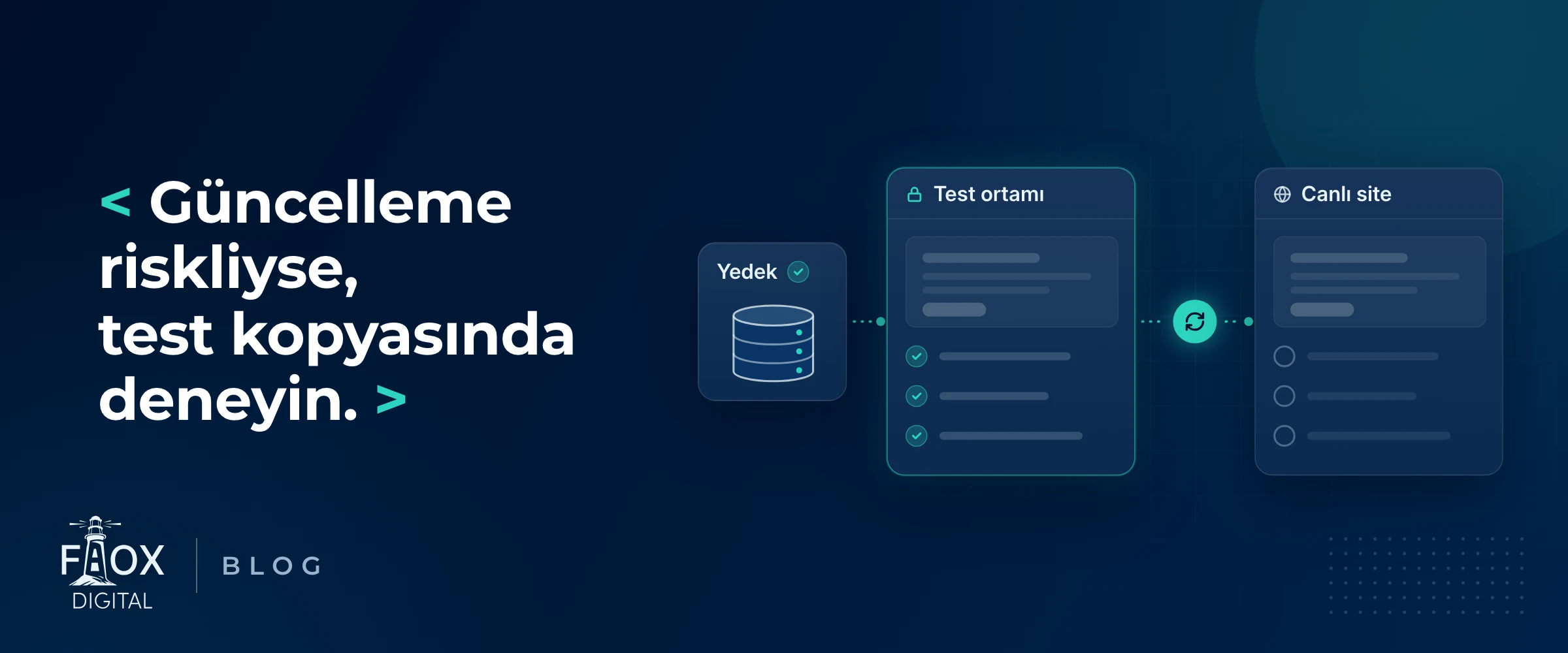
WordPress güvenlik önlemleri, bir WordPress sitesini güvenli ve çalışır durumda tutmak için düzenli olarak yapılan bakım işlerinden oluşur: Çekirdeği, eklentileri ve temaları güncellemek, her kullanıcıya yalnızca ihtiyaç duyduğu erişimi vermek, girişleri iki adımlı doğrulamayla korumak, saldırıları bir güvenlik duvarıyla süzmek, kötü amaçlı yazılım taraması yapmak, yedek alıp yedeğin geri yüklenebildiğini test etmek ve PHP’yi desteklenen bir sürümde tutmak. Bu işlerin çoğu otomatikleştirilebilir; ancak riskli güncellemeler önce sitenin bir test kopyasında denenmeli, ardından canlı sitede de kontrol edilmelidir.
WordPress, kurumsal bir site için sağlam bir tercihtir ve onu iyi durumda tutmak büyük ölçüde düzenli bir rutin meselesidir. Sorunlar, bu rutini kimse sahiplenmediğinde başlar: Güncellemeler bekletilir, şirketten ayrılmış bir çalışanın yönetici hesabı hâlâ açıktır ve herkesin çalıştığını varsaydığı yedekleme aylar önce durmuştur.
Bu kontrol listesi, WordPress güvenlik önlemlerini tek tek işlere dönüştürüyor ve her işin yönetim panelinde nerede yapıldığını, ne sıklıkla tekrarlanması gerektiğini gösteriyor. Listeyi, bir iletişim ya da teklif formu ve birkaç eklentisi olan bir şirket sitesini esas alarak hazırladık. Bakımın neden önemli olduğunu ve WordPress dışında neleri kapsadığını web sitesi bakımı rehberimizde anlatıyoruz.
WordPress güvenlik önlemleri neleri kapsar?
WordPress’te güvenlik ve bakım işleri üç katmana yayılır:
- Çekirdek: WordPress’in kendisi.
- Eklentiler ve tema: İşin de riskin de büyük kısmı bu katmandadır.
- Sunucu: PHP, veri tabanı ve sitenin üzerinde çalıştığı hosting hesabı.
Hangi işi kimin yapacağı kurulumunuza bağlıdır. Bazı hosting firmaları çekirdek güncellemelerini, yedeklemeyi, güvenlik duvarını ve PHP yükseltmelerini üstlenir, bazıları ise her şeyi size bırakır; bu yüzden kendi rutininizi kurmadan önce paketinizin neleri kapsadığını kontrol edin. Nelere bakmanız gerektiğini hosting seçimi üzerine hazırladığımız yazıda anlatıyoruz.
Bir bakışta WordPress güvenlik kontrol listesi
Aşağıdaki sıklıklar, tipik bir şirket sitesi için bizim önerimizdir. Site sipariş alıyorsa ya da her gün değişiyorsa bu işleri daha sık yapın.
| İş | WordPress’te nerede? | Ne sıklıkla? |
|---|---|---|
| Çekirdek, eklenti ve tema güncellemelerini kurmak | Başlangıç > Güncellemeler | Haftalık; güvenlik sürümleri hemen |
| Yedeklerin alındığını ve bir kopyanın hosting firmasının dışında tutulduğunu doğrulamak | Yedekleme eklentisi ya da hosting paneli | Haftalık |
| Güvenlik duvarı ve kötü amaçlı yazılım taraması raporlarını okumak | Güvenlik eklentisi ya da hosting paneli | Haftalık |
| Kullanıcıları ve rollerini gözden geçirmek | Kullanıcılar | Aylık |
| Site sağlığı ekranını kontrol etmek | Araçlar > Site sağlığı | Aylık |
| Hangi eklenti ve temaların otomatik güncellendiğini gözden geçirmek | Eklentiler ile Görünüm > Temalar | Aylık |
| Eklentilerin hâlâ geliştirildiğini kontrol etmek ve kullanılmayanları silmek | Eklentiler ve her eklentinin WordPress.org sayfası | Üç ayda bir |
| PHP sürümünü kontrol etmek | Araçlar > Site sağlığı > Bilgiler > Sunucu | Üç ayda bir |
| Yönetim e-posta adresinin takip edilen bir gelen kutusuna ulaştığını kontrol etmek | Ayarlar > Genel | Üç ayda bir |
| Bir yedeği test ortamına geri yüklemek | Test ortamı (staging) | Yılda iki kez |
Çekirdek, eklenti ve tema güncellemeleri
WordPress çekirdek güncellemesi işin en kolay kısmıdır, çünkü WordPress 3.7 sürümünden bu yana otomatik arka plan güncellemeleri uyguluyor ve bu güncellemeler sitelerin çoğunda varsayılan olarak açık. Ana sürümleri ise önce test etmek gerekir. WordPress resmî olarak yalnızca son ana sürümünü destekliyor; önceki sürümler güvenlik düzeltmesi alabilir de almayabilir de. WordPress.org istatistiklerine göre 10 Kasım 2026’da WordPress sitelerinin %65,8’i güncel ana sürüm olan 7.1’i kullanıyordu; yani sitelerin yaklaşık üçte biri daha eski bir sürümde çalışıyordu.
Eklenti ve tema güncellemeleri daha fazla dikkat ister. WordPress 5.5’ten bu yana yöneticiler, Eklentiler ve Temalar ekranlarında otomatik güncellemeyi her eklenti ve her tema için ayrı ayrı açabiliyor; WordPress de her denemeden sonra bir özet e-postası gönderiyor. Çeviri dosyaları ise varsayılan olarak otomatik güncelleniyor. Mantıklı bir ayrım şudur: Küçük ve riski düşük eklentilerin kendi kendine güncellenmesine izin verin; sayfaları, formları ya da dil sürümlerini şekillendiren eklentileri ise bir testten sonra elle güncelleyin. Çeviri eklentileri buna iyi bir örnektir; kurulum seçeneklerini çok dilli WordPress eklentileri üzerine yazımızda ele alıyoruz.
Elle güncellediğiniz her şeyde her seferinde aynı sırayı izleyin:
- Dosyaları ve veri tabanını yedekleyin ve yedeklemenin tamamlandığını doğrulayın.
- Sürüm notlarını (changelog) okuyun: Özellikle ana sürümlerde ve sayfa düzenini, formları ya da ödeme adımlarını değiştiren eklentilerde.
- Önce test ortamını güncelleyin ve siteyi orada test edin.
- Önemli sayfaları kontrol edin: Ana sayfa, başlıca ürün sayfaları, teklif formu ve dil seçici.
- Canlı siteyi güncelleyin; bunu ziyaretçinin az olduğu bir saatte yapın.
- Aynı sayfaları yeniden kontrol edin, bir test formu gönderin ve hata e-postalarını takip edin.
- Güncelleme öncesinde aldığınız yedeği saklayın; hiçbir şeyin bozulmadığından emin olana kadar silmeyin.
Eklentiler ve temalar: Daha az sayıda, desteği süren ve güvenilir kaynaktan
Yalnızca WordPress.org dizininde Kasım 2026’da 74.000’den fazla eklenti vardı; bu yüzden doğru eklentiyi seçmek, güncellemek kadar önemlidir. Bir eklentiyi kurmadan önce ve kurduktan sonra üç ayda bir, eklentinin WordPress.org sayfasına bakın: En son ne zaman güncellendiğini, hangi WordPress sürümüyle test edildiğini, kaç sitede kullanıldığını ve destek sorularının yanıt alıp almadığını kontrol edin. Dizin, WordPress’in son üç ana sürümüyle test edilmemiş eklentiler için bir uyarı gösterir, çünkü bu eklentilerin bakımı artık yapılmıyor olabilir.
Kullanmadıklarınızı silin. WordPress’in kendi güvenlik sıkılaştırma rehberi (Hardening WordPress), eklentileri her zaman güncel tutmayı ve kullanmadığınız eklentileri silmeyi önerir. Devre dışı bırakılmış bir eklenti de sunucuda durmaya devam eder; bu yüzden eklentiyi yalnızca kapatmakla yetinmeyin, silin. Aynısı eski temalar için de geçerlidir; yine de yedek olarak varsayılan bir temayı tutmak makul bir tercihtir. Bir sitenin kaç eklentiye ihtiyaç duyacağı büyük ölçüde kurumsal site tasarım süreci sırasında belirlenir; bu sayıyı düşük tutmanın en ucuz zamanı da odur.
Kullanıcı rolleri ve iki adımlı doğrulama
Kullanıcı rolleri, her hesabın hangi yetkilere sahip olduğunu belirler. WordPress’te tek bir sitede beş rol bulunur: Yönetici, Editör, Yazar, Katılımcı ve Abone. Her kişiye kendi hesabını açın ve işini görmesine yetecek en düşük rolü verin: Pazarlama ekibine Editör, yalnızca eklentileri ve ayarları değiştiren birkaç kişiye ise Yönetici rolü. Her ay şirketten ayrılan kişilerin hesaplarını kaldırın, Ayarlar > Genel altındaki "Varsayılan yeni kullanıcı rolü" ayarının en düşük rolü gösterdiğini kontrol edin ve ihtiyacınız yoksa herkese açık üyeliği ("İsteyen herkes hesap açabilir") kapatın.
İki adımlı doğrulama, parola sızsa bile hesabı korur; WordPress’in güvenlik sıkılaştırma rehberi de bunu ek bir güvenlik önlemi olarak önerir. WordPress çekirdeğinde bu özellik bulunmadığı için bir eklentiyle eklenir. WordPress.org’un kendisinin yayımladığı Two Factor eklentisi kimlik doğrulama uygulamalarını, e-postayla gönderilen kodları ve yedek kodları destekler; her kullanıcı bu özelliği kendi profilinden açar. Birçok güvenlik eklentisi de giriş koruması sunar. İki adımlı doğrulamayı en azından yöneticiler için zorunlu kılın.
Güvenlik eklentisi, güvenlik duvarı ve kötü amaçlı yazılım taraması
Güvenlik eklentisi, başlıca savunmaları tek bir yerde toplar. Örneğin Wordfence kendisini, giriş güvenliği özellikleri de sunan bir uç nokta güvenlik duvarı (endpoint firewall) ve kötü amaçlı yazılım tarayıcısı olarak tanımlıyor. Birden fazla değil, tek bir güvenlik eklentisi seçin, çünkü birbiriyle çakışan araçlar siteyi yavaşlatır ve sorunların kaynağını bulmayı zorlaştırır.
Web uygulama güvenlik duvarı (WAF), kötü niyetli istekleri sitenizin koduna ulaşmadan önce süzer. WordPress’in güvenlik sıkılaştırma rehberi, bu güvenlik duvarının bulunabileceği üç yer sayar:
- Bir eklentide: Ya sunucu yapılandırması düzeyinde ya da WordPress yüklenirken çalışır.
- Web sunucusunda: Bu alandaki en popüler açık kaynaklı seçenek ModSecurity’dir.
- Bulut hizmeti olarak: Sunucunuzun önünde durur, istekleri önce kendisi karşılar ve sunucuya yalnızca temiz olanları iletir.
Bunlardan hangilerinin sizde zaten bulunduğunu hosting firmanıza sorun.
Kötü amaçlı yazılım taraması, dosyalarınızı bilinen temiz kopyalarla karşılaştırır ve bilinen kötü amaçlı kodları arar. Taramayı haftalık çalıştırın, sonuçları okuyun ve yeni çıkan her bulgu için harekete geçin; sonuçlarına kimsenin bakmadığı bir tarama hiçbir şeyi korumaz.
WordPress site yedekleme ve geri yükleme testi
Bir yedek iki parçadan oluşur: Sayfalarınızı, yazılarınızı, ayarlarınızı ve form kayıtlarınızı tutan veri tabanı ile yüklediğiniz medyayı, temaları ve eklentileri içeren dosyalar. WordPress’in yükseltme talimatları, tüm WordPress dosyalarınızı yedeklemenizi söyler ve kolayca gözden kaçan bir ayrıntıyı da ekler: .htaccess dosyasını unutmayın.
Yedekleme sıklığını, sitenizde ne kadar sık değişiklik yapıldığına göre belirleyin. Formlarınız kayıt saklıyorsa ya da haftada birkaç kez içerik yayımlıyorsanız veri tabanını her gün yedekleyin; dosyaları ise haftada bir ve her güncellemeden önce yedekleyebilirsiniz. Hosting firmanız zaten yedek alıyor olabilir, ancak bir kopyayı başka bir yerde tutun. UpdraftPlus gibi yedekleme eklentileri, yedeklemeyi birkaç saatte birden ayda bire kadar farklı aralıklarla planlayabilir ve yedekleri Google Drive, Dropbox ya da Amazon S3 gibi bulut depolama hizmetlerine gönderebilir.
Geri yükleme testi, yedeğin işe yaradığını kanıtlar. Yılda iki kez ve yedekleme düzeninizi her değiştirdiğinizde son yedeği bir test ortamına geri yükleyin; sayfaların açıldığını ve formların çalıştığını kontrol edin. Kaç kopya tutmanız ve bunları nerede saklamanız gerektiğini bakım rehberimizde anlatıyoruz.
PHP sürümü ve Site sağlığı ekranı
PHP sürümü, sunucunuzun WordPress’i çalıştırdığı programlama dilinin sürümüdür; hem güvenlik hem de hız açısından önemlidir. Bu yazının hazırlandığı Kasım 2026 itibarıyla WordPress, PHP 8.3 ya da daha yeni bir sürümü öneriyor; PHP 8.2 ise yalnızca 31 Aralık 2026’ya kadar güvenlik düzeltmesi alıyor. PHP sürümü hosting tarafında, genellikle hosting firmasının kontrol panelinden değiştirilir. Değişikliği önce test ortamında deneyin, çünkü eski bir eklenti daha yeni bir PHP sürümünde çalışmayabilir.
Site sağlığı ekranı (Araçlar > Site sağlığı) bunların çoğunu sizin yerinize kontrol eder. Durum sekmesi bulguları ciddi sorunlar ve önerilen iyileştirmeler olarak ayırır; eski bir PHP sürümü ya da kapalı otomatik güncellemeler bunlara örnektir. Bilgiler sekmesi ise PHP sürümü dâhil sunucu ayrıntılarını gösterir.
WordPress’in size ulaşabildiğinden emin olun
WordPress uyarılarını, otomatik eklenti ve tema güncellemelerinden sonra gönderdiği özetler dâhil, Ayarlar > Genel altındaki yönetim e-posta adresine gönderir. 5.2 sürümünden bu yana bir eklenti ya da tema ciddi bir hataya (fatal error) yol açtığında bu adrese bir kurtarma modu bağlantısı da gönderir; böylece bir yönetici, sorunlu eklenti duraklatılmış hâlde giriş yapıp sorunu düzeltebilir. Bu adres şirketten ayrılmış bir geliştiriciye ya da kimsenin okumadığı bir gelen kutusuna aitse uyarılar kimseye ulaşmaz. Birinin düzenli olarak kontrol ettiği ortak bir adres kullanın. WordPress’in belgeleri, hata bir e-posta eklentisi yüklenmeden önce oluşursa bu e-postanın doğrudan sunucunuzdan gönderilebileceğini de belirtir; bu yüzden sunucunuzdan gönderilen e-postaların gerçekten ulaştığından emin olun.
Riskli her iş için test ortamı kullanın
Test ortamı (staging), sitenizin dışarıya kapalı bir kopyasıdır; ideal olarak aynı türde bir sunucuda çalışır ve burada bir şey bozulsa bile canlı site etkilenmez. Ana WordPress sürümleri, PHP yükseltmeleri, yeni eklentiler, tema değişiklikleri ve formlara dokunan her iş için bu ortamı kullanın. Hosting firmanız birkaç tıklamayla test ortamı oluşturma imkânı sunuyor olabilir; sunmuyorsa ayrı bir adrese geri yüklenmiş bir yedek de aynı işi görür.
Test ortamını gizli tutun: Parolayla koruyun, arama motorlarının dışında tutun ve gerçek müşterilere e-posta göndermesini engelleyin. Bir müşteriye ulaşan test formu, test ortamının varlığını öğrenmenin pek de hoş olmayan bir yoludur.
Bütün bunların ne kadar zaman alacağı eklenti, dil ve form sayısına bağlıdır. Ekibiniz buna her ay zaman ayıramıyorsa sıradaki soru şudur: Bir aylık bakım paketi neleri kapsamalı ve ne kadar tutmalı?
Faox Digital’in yayın sonrası bakım ve güvenlik yaklaşımı
Faox Digital, geliştirdiği web sitelerinde hosting hizmetini ve sitenin yayından sonra da hızlı ve sağlıklı çalışmasını sonradan düşünülecek bir iş olarak değil, desteğin bir parçası olarak ele alır. Her site, dışarıdan kimse görmeden önce her dilde ve her cihazda test edilir; rutinin bir kısmını şirketin kendi ekibi yürütebiliyorsa bütçesine ve bulunduğu aşamaya uygun ilk adımlar öneririz.
Önemli noktalar
- Küçük çekirdek güncellemelerini WordPress’in otomatik olarak kurmasına izin verin; ana sürümleri ve riskli eklentileri önce test ortamında deneyin.
- Daha az eklenti kullanın, her birinin hâlâ geliştirildiğini kontrol edin ve kullanmadıklarınızı silin.
- Herkese ihtiyaç duyduğu en düşük rolü verin ve yöneticiler için iki adımlı doğrulamayı zorunlu kılın.
- Tek bir güvenlik eklentisi ya da hosting firmasının güvenlik duvarını kullanın ve tarama raporlarını okuyun.
- Veri tabanını ve dosyaları bir takvime göre yedekleyin, bir kopyayı hosting firmasının dışında tutun ve geri yüklemeyi test edin.
Sık sorulan sorular
WordPress güvenlik önlemleri nelerdir?
Başlıca önlemler şunlardır: Güncellemeler, yalnızca gereken yetkiyi veren kullanıcı rolleri, iki adımlı doğrulama, güvenlik duvarı, kötü amaçlı yazılım taraması, geri yüklemesi test edilen yedekler ve desteklenen bir PHP sürümü. Bunları bir takvime bağlayın: Önce yedek alıp güncellemeleri her hafta, güvenlik sürümlerini ise hemen kurun; güvenlik duvarı ve tarama raporlarını da her hafta okuyun. Kullanıcıları ve Site sağlığı ekranını her ay, eklentileri ve PHP sürümünü üç ayda bir gözden geçirin; yılda iki kez de bir yedeği test ortamına geri yükleyin.
WordPress sitesi bakım moduna nasıl alınır?
WordPress bunu güncellemeler sırasında kendisi yapar: Ziyaretçilere 503 durum koduyla kısa bir bakım mesajı gösterir; site dili Türkçeyse bu mesaj "Planlanmış bakım çalışması yapıldığından site kullanılamıyor" şeklindedir. Bu kod, arama motorlarına kesintinin geçici olduğunu bildirir. Planlı çalışmalar için bir bakım modu eklentisi ya da hosting firmanızın aracını kullanın; bu aracın da 503 durum kodu döndürdüğünü ve yöneticilerin giriş yapmasına izin verdiğini kontrol edin.
WordPress bakım modu nasıl kapatılır?
Bir güncelleme yarıda kesildiyse WordPress, sitenin ana klasöründe .maintenance adlı bir dosya bırakabilir. WordPress bu dosyayı 10 dakikadan eski olduğunda yok sayar; dosyayı hosting firmanızın dosya yöneticisiyle ya da SFTP ile silebilirsiniz. Bakım sayfası daha uzun süre açık kalıyorsa büyük olasılıkla bir bakım modu eklentisi hâlâ etkin durumdadır.
WordPress güvenlik taraması için hangi araç kullanılabilir?
Kötü amaçlı yazılım taraması için bir güvenlik eklentisi ya da hosting firmanızın panelindeki araçlar kullanılabilir; örneğin Wordfence kendisini, giriş güvenliği özellikleri de sunan bir uç nokta güvenlik duvarı ve kötü amaçlı yazılım tarayıcısı olarak tanımlıyor. Birden fazla güvenlik eklentisini birlikte kullanmayın, çünkü birbiriyle çakışan araçlar siteyi yavaşlatır ve sorunların kaynağını bulmayı zorlaştırır. Taramayı haftalık çalıştırın ve sonuçları okuyun.
Kaynaklar
- WordPress Advanced Administration Handbook: Upgrading WordPress, güncelleme: Ekim 2026
- WordPress.org Documentation: Roles and capabilities, güncelleme: Eylül 2026
- WordPress.org API: Version statistics, Kasım 2026
- PHP: Supported versions, erişim: Kasım 2026
Bize ulaşın
Yeni bir site ya da iyileştirme mi planlıyorsunuz?
Mevcut sitenizi ve ondan ne beklediğinizi bize gönderin. Yeniden yapım mı, yoksa birkaç odaklı değişiklik mi gerektiğini açıkça söyleyelim.