
Site Hızı Ölçme: PageSpeed Insights Sonuçlarını Doğru Okumak
PageSpeed Insights raporunun nasıl okunacağı: Gerçek kullanıcı verisinin neden önce geldiği, puanın gerçekte neyi ölçtüğü, mobil ve masaüstü sonuçlarının nasıl ele alınacağı ve başka hangi araçların ne zaman kullanılacağı.

PageSpeed Insights ile site hızı ölçme şöyle yapılır: Bir sayfanın adresini girin, önce üstteki gerçek kullanıcı bölümünü okuyun, alttaki laboratuvar bölümünü ise nedenleri bulmak için kullanın. Başarıyı gerçek kullanıcı sonucuna göre değerlendirin, çünkü 0 ile 100 arasındaki sayfa hızı puanı simüle edilmiş tek bir ziyaretten gelir ve testten teste değişir. Mobil ve masaüstünü ayrı ayrı kontrol edin, önemli sayfa şablonlarınızı test edin ve bir değişikliğe güvenmeden önce testi tekrarlayın.
Bir iş arkadaşınız sitenizi bir hız testinden geçirir, kırmızı bir 46 görür ve raporu tek satırlık bir notla iletir: Sitemiz yavaş. Belki gerçekten öyledir. Ama aynı rapor, gerçek ziyaretçilerin iyi bir deneyim yaşadığını da söylüyor olabilir.
Bu rehberde, gerçek bir sayfanın gerçek sonuçları üzerinden raporu yalnızca puana odaklanmadan nasıl okuyacağınızı gösteriyoruz. Hızın teklif taleplerini nasıl etkilediğini ise sayfa hızı ve performans rehberimizde anlatıyoruz.
PageSpeed Insights ile adım adım site hızı ölçme
- Tek bir sayfa girin. pagespeed.web.dev adresine gidin, sayfanın tam adresini yapıştırın ve Analiz et (Analyze) düğmesine tıklayın. Denemelerimizde bir test yaklaşık bir dakika sürdü.
- Önce Mobil, sonra Masaüstü sekmesini açın. Her sekmenin kendi sonuçları vardır.
- Önce gerçek kullanıcı bölümünü okuyun. En üstteki Core Web Vitals değerlendirmesiyle başlayın; Türkçe arayüzde bu değerlendirme "Önemli Web Verileri Değerlendirmesi" adıyla geçer.
- Kapsamı kontrol edin. Bu URL (This URL) sekmesi o sayfayı, Kaynak (Origin) sekmesi ise sitenin tamamını gösterir.
- Laboratuvar bölümünü okuyun. "Performans sorunlarını teşhis edin" başlığı altındaki puanı, beş ölçümü ve bunların altındaki test koşullarını not edin.
- Nedenleri arayın. Analizleri, başarısız olan ölçüme göre filtreleyin.
- Kayıt tutun. Sonradan karşılaştırabilmek için tarihi, cihazı, Lighthouse sürümünü ve sonuçları not edin.
Swagelok’un ana sayfasında mobil sonuçlar 9 Kasım 2026’da şöyleydi. LCP, INP ve CLS sizin için yeni kavramlarsa, bunları sade bir dille anlattığımız yazımıza göz atabilirsiniz.
| Ölçüm | Gerçek kullanıcılar, son 28 gün | Tek bir laboratuvar testi |
|---|---|---|
| Genel sonuç | Core Web Vitals değerlendirmesi: Başarılı | Performans puanı: 46 |
| LCP | 2,4 sn | 20,7 sn |
| INP | 129 ms | Ölçülmez |
| CLS | 0,01 | 0,014 |
| Total Blocking Time | Gösterilmez | 390 ms |
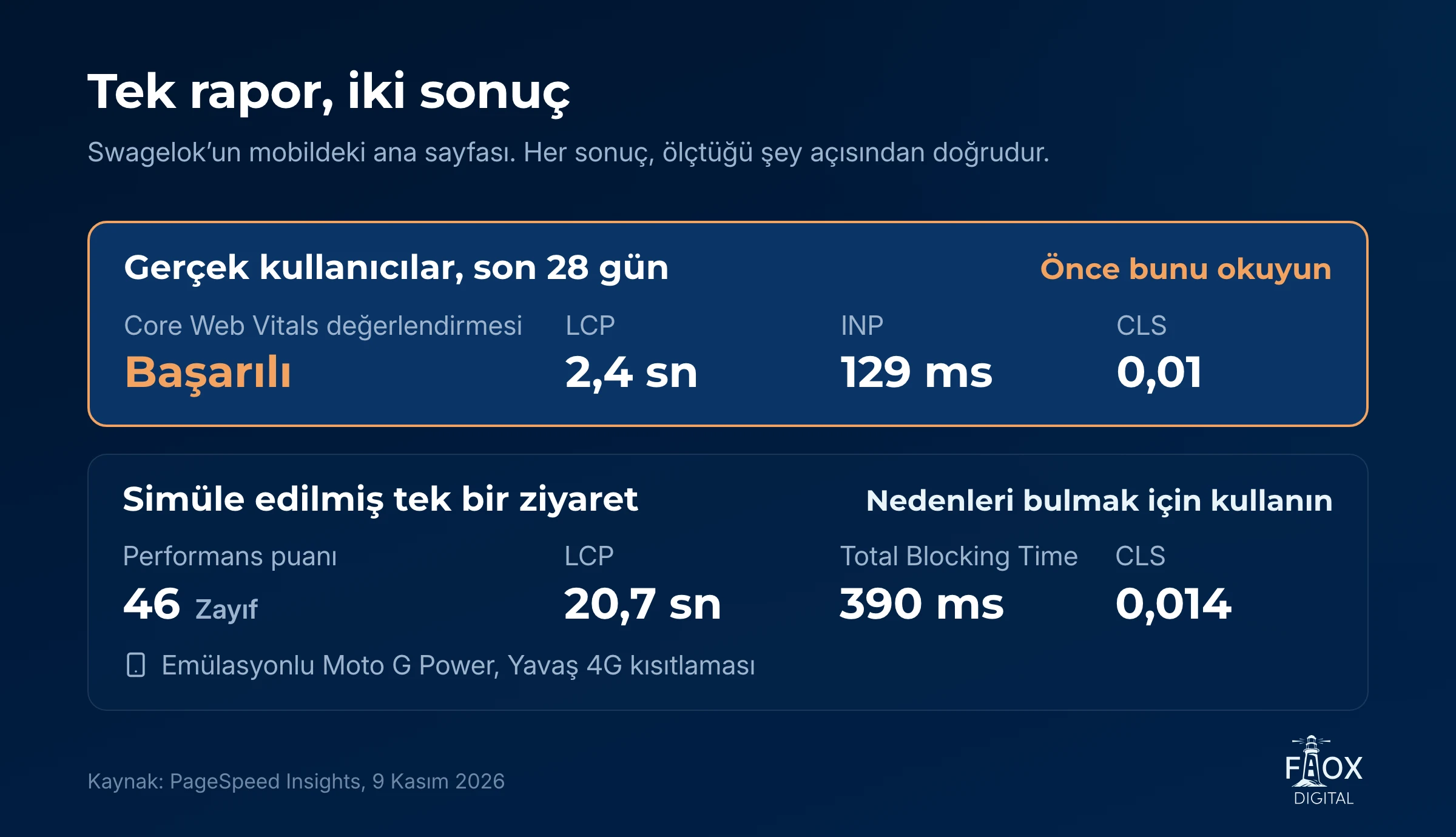
Tek başına bakıldığında o kırmızı 46, sayfada ciddi bir sorun olduğunu söyler. Gerçek ziyaretçilerin verisi ise tersini gösterir. İki sonuç da kendi ölçtüğü şey açısından doğrudur; rehberin geri kalanında aradaki farkı açıklıyoruz.
Önce saha verisi: Gerçek kullanıcıların deneyimi
Saha verisi, raporun en üstünde, "Gerçek kullanıcılarınızın nelerle karşılaştığını görün" (Discover what your real users are experiencing) başlığının altında yer alır. Chrome’un gerçek kullanıcılardan topladığı Chrome UX Report (CrUX) verilerinden gelir, son 28 günü kapsar ve her ölçümü ziyaretlerin 75. yüzdelik diliminde gösterir. First Contentful Paint ve Time to First Byte da bunların yanında "Dikkate Değer Diğer Metrikler" başlığıyla yer alır, ama değerlendirmenin sonucunu belirlemez.
Google’ın web.dev sitesi öncelik konusunda açıktır: Bir sayfa için hem saha hem laboratuvar veriniz varsa, çalışmalarınızın önceliğini belirlemek için saha verisini kullanın. Saha verisi, alıcıların pek çok farklı cihazda ve bağlantıda gerçekte ne yaşadığını gösterir.
Kapsama dikkat edin, çünkü yanlış yorumlar burada başlar. Bir sayfanın ziyaret sayısı yetersizse rapor, sitenin tamamına ait verileri gösterir. Bunu bir Rittal ürün sayfasında gördük: Bu URL sekmesi devre dışıydı ve üstteki "Başarılı Oldu" sonucu o sayfayı değil, sitenin tamamını anlatıyordu. İki düzeyde de veri yoksa elinizde yalnızca laboratuvar bölümü kalır.
Laboratuvar verisi: Sayfa hızı puanı ne anlama gelir?
Laboratuvar verisi, sayfayı simüle edilmiş bir ortamda bir kez yükleyen Lighthouse aracından gelir. Çoğu zaman sayfa hızı puanı da denen performans puanı, bu tek yüklemenin sonucudur. PageSpeed Insights 90 ve üzerini iyi, 50 ile 89 arasını iyileştirilmesi gereken, 50’nin altını ise zayıf sayar. Erişilebilirlik, SEO ve daha yeni olan Ajan Tabanlı Tarama (Agentic Browsing) gibi diğer puan daireleri ayrı kontrollerdir ve hız hakkında bir şey söylemez.
Puan ağırlıklı bir sonuçtur. Lighthouse 13.6.0 sürümünde puanın %30’unu Total Blocking Time (sayfanın yüklenirken tıklamalara yanıt veremediği toplam süre), %25’er payını LCP ve CLS, %10’ar payını da First Contentful Paint ve Speed Index belirler. Rapor, her ölçümün puana ne kadar eklediğini de gösterir: Swagelok testinde CLS 25, Total Blocking Time 20, Speed Index 1 puan ekledi; diğer iki ölçüm hiç puan eklemedi.
Puanın bir hedef olmamasının üç nedeni var:
- INP’yi dışarıda bırakır. Standart bir yükleme testinde sayfaya kimse tıklamaz; bu yüzden INP’nin yerini Total Blocking Time alır ve web.dev, bu ölçümün kullanıcı davranışını hesaba katmadığını belirtir.
- Tek bir ziyarettir. Web.dev, laboratuvar testini tek bir cihaz, tek bir ağ ve tek bir konum olarak tanımlar; test genellikle boş bir önbellekle yapılır. Gerçek ziyaretçiler birbirinden farklıdır ve birçoğunun tarayıcısında dosyalar zaten önbellekte durur.
- Üst puanlar daha fazla emek ister. Lighthouse belgelerine göre puanı 99’dan 100’e çıkarmak, 90’dan 94’e çıkarmakla aşağı yukarı aynı ölçüde iyileştirme gerektirir ve kusursuz bir puan beklenmez.
Aynı durum ters yönde de geçerlidir. PageSpeed Insights belgeleri, iyi laboratuvar verisinin gerçek kullanıcıların da iyi bir deneyim yaşadığı anlamına gelmeyebileceği konusunda uyarır.
| Saha verisi | Laboratuvar verisi | |
|---|---|---|
| Kaynağı | Gerçek Chrome kullanıcıları, son 28 gün | Simüle edilmiş tek bir ziyaret, o an |
| Size söylediği | Alıcıların ne yaşadığı | Bir soruna neyin yol açıyor olabileceği |
| INP’yi kapsar mı? | Evet | Hayır |
| Trafik gerektirir mi? | Evet | Hayır |
| Ne için kullanılır? | Başarıyı değerlendirmek | Nedenleri bulmak ve yayından önce test etmek |
Mobil ve masaüstü sonuçları
Mobil ve masaüstü sonuçları iki bölümde de ayrı ayrı gösterilir. Swagelok’un sayfası mobilde 46, masaüstünde 67 puan aldı; yine de gerçek kullanıcı değerlendirmesini ikisinde de geçti: LCP 2,4 ve 1,8 saniye, INP ise 129 ve 58 milisaniyeydi.
Aradaki farkın bir kısmı testin yapısından gelir. Mobil testin altında "Emülasyonlu Moto G Power" ve "Yavaş 4G kısıtlaması" yazar. Lighthouse belgeleri bu ağ ayarını 1,6 Mbps indirme hızı ve 150 ms gecikme olarak tanımlar; amaç, mobil bağlantıların yaklaşık 85. yüzdelik dilimini taklit etmektir. Lighthouse işlemciyi de orta segment bir mobil cihaz düzeyine yavaşlatır. Belgelerine göre varsayılan 4 kat yavaşlatma, üst düzey bir masaüstü bilgisayarda yapılan tipik bir testi bu düzeye getirir; PageSpeed Insights’ın 9 Kasım 2026’daki mobil testlerimizde uyguladığı çarpan ise 1,2’ydi. Yani mobilde iyi puan almak bilerek zorlaştırılmıştır. Alıcılarınızın siteye çoğunlukla telefondan mı bilgisayardan mı geldiğini analitik verilerinizden kontrol edin ve iki sekmeye buna göre ağırlık verin.
Hız, telefondaki deneyimin yalnızca bir parçasıdır. Bir sayfa hızlı yüklenip yine de zor kullanılabilir; bu yüzden bir mobil uyumluluk testi de yapın.
Test koşulları ve tekrarlı ölçüm
Siteniz değişmese bile test koşulları bir testten diğerine değişir. PageSpeed Insights, testlerin Kuzey Amerika, Avrupa ya da Asya’da çalıştığını bildirir; Lighthouse da ağı, donanımı ve sayfanın kendi davranışını sonuçlardaki dalgalanmanın kaynakları arasında sayar. Swagelok’un mobil sayfasını yaklaşık altı dakika içinde beş kez test ettik ve şu sonuçları aldık:
| Test | Puan | LCP | Total Blocking Time |
|---|---|---|---|
| 1 | 46 | 20,7 sn | 390 ms |
| 2 | 48 | 5,3 sn | 1.080 ms |
| 3 | 47 | 21,3 sn | 360 ms |
| 4 | 43 | 21,2 sn | 510 ms |
| 5 | 40 | 5,2 sn | 2.580 ms |
Puan sekiz puanlık bir aralıkta kaldı; LCP ise dört kata, Total Blocking Time yedi kata varan farklar gösterdi. Yani istikrarlı görünen bir puan istikrarsız ölçümleri gizleyebilir; bunun nedenini ayrıca araştırmadık. Gerçek kullanıcıların 2,4 saniyelik LCP değeri ise testten teste böyle sıçramaz, çünkü 28 günü kapsar.
Tekrarlı ölçüm bu sorunu hafifletir. Lighthouse belgelerine göre 5 testin ortanca (medyan) puanı, tek bir testten iki kat daha kararlıdır. Uygulamada:
- Her sayfayı birkaç kez test edin ve tek tek puanları değil, ortancaları karşılaştırın (burada 46)
- Aynı adresi aynı sekmede karşılaştırın
- Puanlar sürümden sürüme değişebileceği için Lighthouse sürümünü not edin
- Her önemli şablon için kendi kaydınızı tutun
- Bir düzeltmeden sonra laboratuvar sonucuna hemen, saha verisine ise 28 günlük dönem ilerledikten sonra bakın
Analizleri ve teşhisleri doğru okumak
Puanın altında rapor, analizleri (Insights) ve teşhis (Diagnostics) maddelerini sıralar; birçoğunun yanında tahmini bir tasarruf yazar. Swagelok’un sayfası gerçek kullanıcı değerlendirmesini geçmesine rağmen raporda on iki analiz ve on teşhis maddesi vardı. Bu yüzden listeyi bir yapılacaklar listesi olarak değil, bir seçenekler listesi olarak görün. Raporun kendisi de teşhis bölümündeki rakamların puanı doğrudan etkilemediğini belirtir.
Gerçek kullanıcı bölümünde başarısız olan ölçümden başlayın, ardından "Şunlarla alakalı denetimleri göster" (Show audits relevant to) filtresiyle o ölçümü seçin. Her madde için şunu sorun: Hangi şablonu etkiliyor ve bir geliştirici onu başarısız ölçüme bağlayabiliyor mu? Nedeni nasıl daraltacağınızı site yavaşlığının nedenleri yazımızda, düzeltmeleri ise Core Web Vitals iyileştirme rehberimizde anlatıyoruz.
Site hızını test etmek için diğer araçlar
Her soruyu tek bir araç yanıtlamaz:
| Araç | Veri | Ne için kullanılır? | Dikkat edilecek nokta |
|---|---|---|---|
| Search Console’daki Core Web Vitals raporu | Saha | Benzer sayfa grupları | Yalnızca dizine eklenmiş URL’ler ve bunların bir örneklemi |
| Chrome DevTools (Geliştirici Araçları) içindeki Lighthouse | Laboratuvar | Yayından önceki ya da giriş gerektiren sayfalar | Tarayıcı uzantıları ve kendi bilgisayarınız sonucu etkiler |
| Chrome DevTools Performans paneli | Kendi ziyaretiniz, isteğe bağlı saha karşılaştırmasıyla | Kendi tıklamalarınızdaki INP | Biraz teknik bilgi gerektirir |
| WebPageTest | Laboratuvar | Bölge, cihaz ve bağlantı seçmek, video kaydı almak | Ücretsiz görünümü hesap açmadan sınırlıdır |
WebPageTest, ihracat yapan şirketler için kullanışlıdır. Ücretsiz görünümü (Kasım 2026) ABD, Avrupa ya da Asya’yı seçmenize izin verir; böylece testi alıcılarınıza daha yakın bir yerden yapabilirsiniz. Search Console raporu daha kapsamlı bir teknik SEO analizi için de veri sağlar; ama bu ayrı bir iştir.
Sık yapılan yanlış yorumlar
| Duyduğunuz | Gerçekte anlamı |
|---|---|
| "46 aldık, demek ki site yavaş" | Yavaş bir telefonda simüle edilmiş tek bir ziyaret; gerçek kullanıcı bölümüne bakın |
| "98 aldık, iş bitti" | İyi laboratuvar verisi, gerçek kullanıcı sonucunun da iyi olduğunu kanıtlamaz |
| "Testi geçti" | Sonucun bu sayfaya mı yoksa sitenin tamamına mı ait olduğunu kontrol edin |
| "Düzeltme işe yaramadı" | Saha verisi 28 günü kapsar, bu yüzden değişikliği geç yansıtır |
| "Puan bir gecede düştü" | Normal bir dalgalanma olabilir; önce ortancaları karşılaştırın |
| "Ana sayfa iyi durumda" | Şablonlar birbirinden farklıdır; ürün ve teklif isteme sayfalarını da test edin |
Gerçek kullanıcı verisi de bir sorun gösteriyorsa sıradaki soru, ne kadar ileri gideceğinizdir; web sitesi hızlandırma yazımız, optimizasyon ile yeniden yapım arasında karar vermenize yardım eder.
Faox Digital hız testine nasıl yaklaşır?
Faox Digital, yeni bir siteyi dışarıdan kimse görmeden önce her dilde ve her cihazda test eder; yayından sonra da destek kapsamında sitenin hızlı ve sağlıklı çalışmasını sürdürür. SEO çalışmalarında hız altyapı adımının bir parçasıdır ve müşteri, iş başlamadan önce öncelikleri ve gerekçelerini görür.
Önemli noktalar
- Önce gerçek kullanıcı bölümünü okuyun ve başarıyı ona göre değerlendirin.
- Sonucun bu sayfayı mı yoksa sitenin tamamını mı anlattığını kontrol edin.
- Sayfa hızı puanı simüle edilmiş tek bir ziyarettir; onu hedef olarak değil, nedenleri bulmak için kullanın.
- Mobil ve masaüstünü ayrı ayrı karşılaştırın; mobilde iyi puan almanın daha zor olduğunu hesaba katın.
- Testi birkaç kez çalıştırın, ortancaları karşılaştırın ve her önemli şablon için bir kayıt tutun.
Sık sorulan sorular
Bir sitenin sayfa hızı nasıl ölçülür?
Bir sayfanın adresini PageSpeed Insights’a girin; mobilde de masaüstünde de önce gerçek kullanıcı bölümünü, sonra laboratuvar bölümünü okuyun. Ana sayfanın yanında ürün ve teklif isteme sayfalarını da test edin. Ardından Search Console’daki Core Web Vitals raporuna bakın; bu rapor benzer sayfaları gruplar hâlinde gösterir.
Bir açılış sayfasının hızını nasıl test edebilirim?
Sayfanın adresini PageSpeed Insights’a girin. Yeni ya da az trafik alan bir açılış sayfasının kendine ait gerçek kullanıcı verisi olmayabilir; bu durumda laboratuvar testini birkaç kez çalıştırın ve ortancaları karşılaştırın. Kampanyalarınız bu sayfaya telefondan trafik getiriyorsa Mobil sekmesinde de test edin.
PageSpeed Insights’ta iyi bir performans puanı kaçtır?
PageSpeed Insights’ta 90 ve üzeri iyi, 50 ile 89 arası iyileştirilmesi gereken, 50’nin altı ise zayıf bir puan sayılır. Swagelok örneğinin gösterdiği gibi düşük bir puan, gerçek ziyaretçilerin bir sorun yaşadığını kanıtlamaz; bu yüzden harekete geçmeden önce gerçek kullanıcı bölümüne bakın.
WordPress sitesinde mobil sayfa hızı nasıl artırılır?
Önce önemli şablonlarınızı ölçün, ardından başarısız olan ölçüm üzerinde çalışın. Genellikle bakılacak yerler tema, eklentiler ve üçüncü taraf betikleri, gereğinden büyük görseller, hosting ve sayfa önbelleğidir. Her değişiklikten sonra Mobil sekmesinde test edin ve sonucu, saha verisi değişikliği yansıttığında gerçek kullanıcı verisine göre değerlendirin.
Kaynaklar
- PageSpeed Insights: About, erişim: Kasım 2026
- Chrome for Developers: Lighthouse performance scoring, erişim: Kasım 2026
- web.dev: Why lab and field data can be different, erişim: Kasım 2026
- Lighthouse on GitHub: Lighthouse variability, erişim: Kasım 2026
Bize ulaşın
Yeni bir site ya da iyileştirme mi planlıyorsunuz?
Mevcut sitenizi ve ondan ne beklediğinizi bize gönderin. Yeniden yapım mı, yoksa birkaç odaklı değişiklik mi gerektiğini açıkça söyleyelim.